「Microsoft 365 Copilotって結局、何ができるの?」「WordやExcelでどう使えばいい?」「料金プランがいくつもあって、どれを選ぶのが正解か分からない」——この記事にたどり着いたあなたは、きっとそんな疑問を抱えていますよね。
Microsoft 365 Copilotは、Word・Excel・PowerPoint・Outlook・Teamsに組み込まれた生成AIアシスタントで、2026年3月の「Wave 3」大型アップデートによって、指示を待つだけのチャットボットから、自律的に業務をこなす「エージェント」へと大きく進化しました。1月にはAnthropic社の「Claude」も既定モデルとして選択可能になり、用途に応じてGPTと使い分けられる本格的なマルチモデル環境が実現しています。
この記事では、公式情報をもとにCopilotでできること10選・アプリ別の使い方・そのままコピペOKの実践プロンプト15例・個人と法人の料金プラン・4ステップの始め方を1本で完全網羅。読み終わる頃には、明日からCopilotで業務を効率化するイメージが明確になっているはずです。
Microsoft 365 Copilotとは?3ステップで理解する【2026年最新】
Microsoft 365 Copilotとは、Microsoftが提供する法人・個人向けの生成AIアシスタントで、Word・Excel・PowerPoint・Outlook・Teamsといった普段使いのアプリに深く統合されているのが最大の特徴です。
Copilotは「起動→指示→回答」の3ステップで誰でも使えます。 各アプリのCopilotアイコンから自然言語で「この文書を要約して」「このデータをグラフ化して」と話しかけるだけで、AIが数秒で成果物を出力。組織のメール・ファイル・カレンダーといった業務データ(Microsoft Graph)にも安全にアクセスできるため、汎用AIチャットにはない自分の仕事に紐づく回答が得られます。
無料のCopilot(旧Bing Chat)と違い、Microsoft 365 Copilotは有料サブスクリプションで、Word/Excel/PowerPointなどデスクトップアプリ内で直接使える点、そして社内データを踏まえて回答できる点が決定的に異なります。
Microsoft 365 Copilotでできること10選【全体像】
まず、Copilotが実務で何を代替してくれるのかを10個にまとめました。
# | できること | 主に使うアプリ |
|---|---|---|
1 | 長文ドキュメントの自動作成(企画書・議事録・レポート) | Word |
2 | 既存文書の要約・書き換え・翻訳 | Word / Chat |
3 | Excelデータの傾向分析・グラフ化・数式作成 | Excel |
4 | プレゼン資料のスライド自動生成・デザイン提案 | PowerPoint |
5 | メールの要約と返信案作成 | Outlook |
6 | 会議のリアルタイム文字起こし・要約・ToDo抽出 | Teams |
7 | 横断リサーチ(メール・ファイル・チャットを一括検索) | Copilot Chat |
8 | 画像・図解の生成(Designerと連携) | 全般 |
9 | 自律的にタスクを完了するエージェント実行 | Copilot Studio |
10 | GPTとClaudeを用途で切り替えたマルチモデル活用 | Word / PPT / Researcher |
Copilotの真価は「アプリを開いたその場で使える」点にあります。 ChatGPTのように別タブに切り替えてコピペする手間がなく、Wordの原稿の隣にCopilotパネルが立ち上がるため、思考と作業の連続性が保たれます。1日30分〜1時間の時短効果を実感するユーザーが多いのはこのUX設計のためです。
【アプリ別】Microsoft 365 Copilotの使い方&プロンプト例
ここからは、日常業務でよく使うアプリ別にCopilotの具体的な使い方を解説します。

Word:長文作成・要約・書き換えを一瞬で
Wordを開くとリボンに「Copilot」ボタンが表示され、クリックするとサイドパネルまたは本文中にプロンプト入力欄が現れます。「/」キーからも直接呼び出し可能で、白紙状態から企画書のドラフトを数十秒で生成できます。
- 下書き作成:「新入社員向けの情報セキュリティ研修資料を1500字で作成して」
- 要約:既存文書を開き「この文書の要点を箇条書き5つで」
- 書き換え:本文を選択して「もっとフォーマルなトーンに書き換えて」
- 表への変換:段落を選択して「この内容を比較表にして」
2026年6月のアップデートでドキュメント編集機能が強化され、原稿全体を通じた一貫性チェックやスタイル統一の指示にも対応するようになりました。
Excel:データ分析・グラフ・数式作成をAI任せ
Excelでは、テーブル形式のデータ(先頭行に見出しがあるリスト)をCopilotに認識させることで真価を発揮します。
- 傾向分析:「このデータの月別売上トレンドを教えて」
- グラフ作成:「地域別の売上を積み上げ棒グラフで作って」
- 数式作成:「D列に、B列×C列で合計金額を計算する数式を追加して」
- 並べ替え・フィルタ:「売上が100万円以上の行だけをハイライトして」
Excel CopilotはExcelテーブル(Ctrl+T でテーブル化)した範囲でないと動作が不安定になります。 データが素のセル羅列の場合は、必ずテーブル化してからCopilotに渡すのがコツです。
PowerPoint:スライド自動生成とデザイン提案
PowerPointでは白紙のプレゼンから、あるいはWordドキュメントを起点にスライドを自動生成できます。
- 新規プレゼン:「2026年下期の営業戦略について、10枚のスライドを作って」
- Wordから変換:既存の企画書Wordファイルを指定して「この内容でプレゼンを作って」
- デザイン整え:「このスライドを統一感のあるデザインに整えて」
- 話者ノート:「各スライドに1分で話せる話者ノートを追加して」
生成されたスライドは編集可能なので、土台をAIに作らせて仕上げは人間という分業が現実的な使い方です。
Outlook:メールの要約と返信案を数秒で
Outlookでは、長いメールスレッドの要約と、返信の下書き作成が主な用途です。
- 要約:「このスレッドで決まったことと未決事項を教えて」
- 返信案:「丁寧な断りのメールを作って(相手:取引先、内容:見積もり金額の再交渉)」
- メール検索:「先週の田中さんからの請求書メールを探して」
2026年6月のアップデートでCopilot in Outlookのカスタマイズ機能が拡張され、自社のトーンや署名スタイルをCopilotに学習させて、より自然な返信案を作らせられるようになりました。
Teams:会議の文字起こし・要約・ToDo抽出
Teamsでは、会議中および会議後にCopilotが議事録係を代行してくれます。
- リアルタイム要約:会議中に「これまでの議論を要約して」
- ToDo抽出:会議後に「今日決まったアクションアイテムと担当者を一覧化して」
- 参加できなかった会議のキャッチアップ:「〇〇との会議で私が知っておくべきことを教えて」
Teams Copilotを使えば、1時間の会議が読み終える3分の議事録に凝縮できます。 議事録作成の手間が消えるだけでなく、「発言していない参加者の意見」も抽出してくれるため、後日フォローすべき人が明確になります。
Microsoft 365 Copilot Chat:全アプリ横断でリサーチ
各アプリのCopilotとは別に、ブラウザ・Teamsアプリ・専用アプリから利用できる「Microsoft 365 Copilot Chat」があります。ここでは組織のメール・OneDrive・SharePoint・Teamsチャットを横断して検索・要約できます。
- 「先月の営業会議の議事録に基づいて、Q3の重点顧客リストを作って」
- 「〇〇プロジェクトに関する社内メールとファイルをまとめて要約して」
Microsoft 365 Copilotの料金プラン【個人向け・法人向け】
Copilotの料金は個人向けと法人向けで大きく異なります。2026年8月時点の公式価格で整理します。
個人向けプラン(税込)
プラン | 月額 | 年額 | 対象 | Copilotの位置づけ |
|---|---|---|---|---|
Microsoft 365 Personal | ¥2,130 | ¥21,300 | 1人 | Copilot搭載Word/Excel/PPT/Outlook |
Microsoft 365 Family | ¥2,740 | ¥27,400 | 最大6人 | AIはサブスク所有者のみ利用可 |
Microsoft 365 Premium | ¥3,200 | ¥32,000 | 最大6人 | 複雑タスク実行AIエージェント+画像生成大容量 |
個人でCopilotを本格活用したいならPremium(月¥3,200)が本命です。 Personal/FamilyでもCopilotは使えますが、複雑タスク実行AIエージェントや大量の画像生成が使えるのはPremiumだけ。1日1時間の時短が生まれれば、月¥3,200は3日で元が取れる計算です。
法人向けプラン(税抜)
プラン | 年払い月額 | 月払い月額 | 前提条件 |
|---|---|---|---|
Microsoft 365 Copilot Business(アドオン) | ¥2,698(キャンペーン)/通常¥3,148 | ¥3,778 | 対象M365 Businessプランが必要 |
Business Standard + Copilot Business(統合) | ¥3,523 | ¥4,228 | 前提不要 |
Business Premium + Copilot Business(統合) | ¥4,797 | ¥5,756 | 前提不要 |
法人アドオン版のCopilot Businessを契約するには、Microsoft 365 Business Basic以上のプランが別途必要です。すでにM365 Businessを利用中の企業はアドオン版が最安で導入できますが、これからM365ごと導入する企業は「Business Standard + Copilot」の統合プランの方が管理が楽になるケースが多いです。
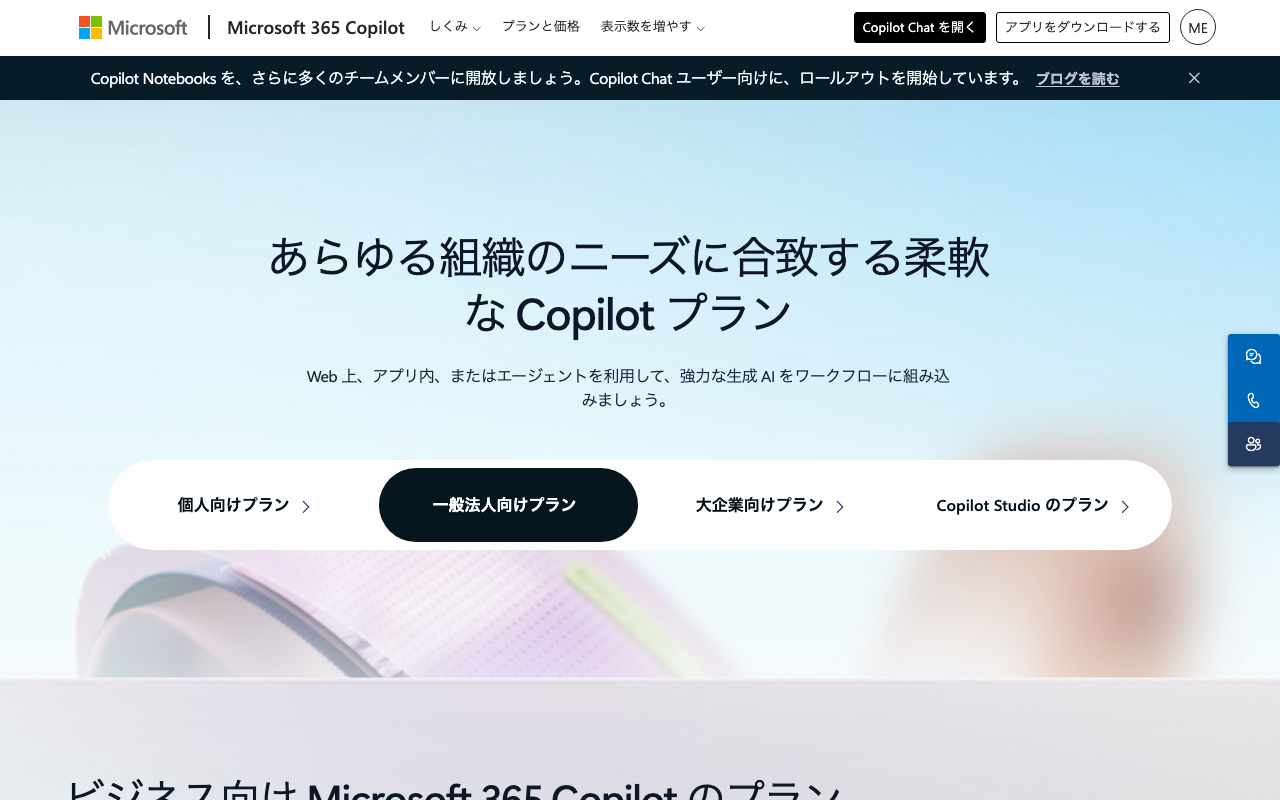
出典: Microsoft 365 Copilot 公式料金ページ
Microsoft 365全プラン(Basic〜Enterprise)の料金比較はMicrosoft 365の料金プランを徹底比較【2026年】で詳しく解説しています。
2026年の最新機能:Claude統合・Wave 3・Copilot Cowork
Microsoft 365 Copilotは2026年に入ってから大幅な進化を続けています。押さえておくべき3つの重要アップデートを紹介します。
Claude(Anthropic)が既定モデルとして利用可能に(2026年1月)
2026年1月7日、AnthropicのClaudeがMicrosoft 365 Copilotの既定モデルとして利用可能になりました。Word・PowerPoint・Researcherといった主要機能で、ユーザーがGPTとClaudeを切り替えられる本格的なマルチモデル環境が実現。長文ドキュメントの分析や自然な文章生成が得意なClaudeと、論理推論・数学的課題に強いGPT——用途に応じた使い分けができます。
Wave 3:チャットボットから自律エージェントへ(2026年3月)
2026年3月9日発表の大規模アップデート「Wave 3」で、Copilotは指示を待つだけのチャットボットから、自律的に業務を遂行する「エージェント」へと明確に進化しました。Copilot Studioで作成したカスタムエージェントに、複数ステップのタスク(例:「メール返信→社内資料検索→議事録作成→上長へ共有」)を任せられるようになりました。
Copilot Coworkの一般提供(2026年6月)
2026年6月にはCopilot Coworkが一般提供を開始。複数のCopilotエージェント同士が連携し、業務プロセス全体を協働で回す仕組みが実用段階に入りました。例えば「営業エージェントが提案書を作成→レビューエージェントがチェック→承認エージェントが最終確認」といったAIチーム作業が現実のものになっています。
2026年のCopilotは"個人の作業を補助するAI"から"AIチームが業務を回す仕組み"へと質的に転換しました。 2025年時点で「Copilot使ってみたけど微妙だった」と感じた方も、Wave 3以降を触れば別物の印象を受けるはずです。
導入前チェックリスト【5項目】
Copilotを導入する前に、以下5項目を必ず確認してください。チェック漏れがあると想定外のコストや使えない状況につながります。
- 対象M365プランを契約している(法人アドオン版はM365 Business Basic以上が必須)
- アカウント種類が「職場または学校アカウント」か「Microsoftアカウント」か整理済み(Copilot Businessは職場アカウント専用)
- 日本語UIで使う準備ができている(Officeアプリの言語設定を日本語に)
- 社内データの共有範囲を確認済み(Copilotは組織内の閲覧権限がある情報にアクセスする)
- 試験導入のパイロットユーザーを決めている(法人はいきなり全員導入せず情シス数名から)
特に「アカウント種類」の確認は重要です。個人のMicrosoftアカウント(@outlook.com等)でCopilot Businessは使えず、法人テナントの「職場アカウント」でのみ動作します。個人利用ならPersonal/Family/Premium、法人利用ならCopilot Businessと明確に分けて選ぶのが失敗しないコツです。
Microsoft 365 Copilot よくある質問【FAQ】
Q1. 無料版のCopilotとMicrosoft 365 Copilotの違いは?
A. 無料のCopilot(旧Bing Chat/Copilot Chat)はWebブラウザで使える汎用AIチャットです。Microsoft 365 Copilotは有料サブスクリプションで、Word/Excel等のデスクトップアプリに組み込まれ、社内の業務データにアクセスできる点が決定的に異なります。
Q2. Copilot ProとMicrosoft 365 Copilot Businessの違いは?
A. 「Copilot Pro」は個人向けの旧称で、現在はMicrosoft 365 Personal/Family/Premiumに統合されています。法人向けは「Microsoft 365 Copilot Business」で、組織のデータへのアクセス範囲・管理機能・セキュリティが個人向けとは大きく異なります。
Q3. Copilot Businessの前提条件は?
A. Microsoft 365 Business Basic・Business Standard・Business Premium・Apps for businessのいずれかを別途契約している必要があります。統合プランを選べば前提契約は不要です。
Q4. 日本語でも精度は高い?
A. はい。2026年時点で日本語対応は実用レベルに達しています。特に文書作成・要約・メール返信は違和感なく使えます。ただし、業界用語や社内特有の言い回しは、プロンプトで補足指示するとより精度が上がります。
Q5. 社内データはAIの学習に使われる?
A. いいえ。Microsoft 365 Copilotは、組織のデータをAIモデルの学習に使いません(Microsoft公式の明示)。企業テナント内で完結する設計になっています。
Q6. GPTとClaudeはどう使い分ける?
A. Word・PowerPoint・Researcherで選択できます。論理推論や数学的課題はGPT、長文ドキュメント分析や自然な日本語生成はClaudeが得意という傾向。実際に両方試して用途ごとにお気に入りを決めるのがおすすめです。
Q7. 個人でPersonalとPremiumのどちらを選ぶべき?
A. Copilotを毎日ガッツリ使うならPremium(月¥3,200)、月に数回程度ならPersonal(月¥2,130)で十分です。Premiumは複雑タスクを実行するAIエージェントと大量の画像生成が使える点が差別化ポイントです。
Q8. 解約するとデータはどうなる?
A. Copilotで生成したドキュメント・データは解約後もOneDrive/SharePoint内に残ります。Copilot機能自体が使えなくなるだけで、既存のWord/Excelファイルは通常のOfficeで開けます。
まとめ:まず何から試すべきか
Microsoft 365 Copilotは、Word・Excel・PowerPoint・Outlook・Teamsに組み込まれた次世代のAIアシスタントで、2026年のWave 3以降は「作業補助ツール」から「AIエージェントチーム」へと大きく変貌しました。
これから始める方は、以下の3ステップで小さく試すのがおすすめです。
- 個人利用なら:まずPersonal(月¥2,130)で1ヶ月試し、業務効率化を実感できたらPremiumへ切り替え
- 法人パイロット:情シス数名でCopilot Business(月¥3,778/ユーザー)を1ヶ月試験導入し、社内ドキュメントで効果測定
- すぐに始めたいなら:まずOutlookの「メール要約」とTeamsの「会議要約」だけでも1日30分の時短効果を体感できます
:::cta url="https://www.microsoft.com/ja-jp/microsoft-365-copilot/" label="Microsoft 365 Copilot(法人向け)公式ページ" note="法人向けアドオン・統合プラン・無料デモの情報あり"
:::cta url="https://www.microsoft.com/ja-jp/microsoft-365-copilot/personal" label="Microsoft 365 Copilot(個人向け)を見る" note="Personal/Family/Premium・年払いで最大2ヶ月分お得"