「Canvaの無料版を使っているけど、Canva Proにアップグレードする価値はあるの?」と迷っていませんか。料金がいくらなのか、無料版と何が違うのか、具体的にイメージできないと判断しづらいですよね。
この記事では、Canva Proの最新料金(月額1,180円・年額なら月換算691円)と無料版との違いを徹底比較します。背景リムーバーやブランドキット、話題のAI機能まで、有料版だけの機能を具体的なユースケース付きで解説。さらに「自分はProにすべきか?」がわかるチェックリストも用意しました。最後まで読めば、30日間の無料トライアルを試すかどうか、迷わず判断できます。
Canva Proの料金【2026年最新】

まずは最も気になる料金から確認しましょう。Canva Proには月額プランと年額プランの2種類があります。
月額プランと年額プランの料金
プラン | 月額料金 | 年額料金 | 素材数 | ストレージ |
|---|---|---|---|---|
Canva Free(無料版) | ¥0 | ¥0 | 470万点 | 5GB |
Canva Pro(月払い) | ¥1,180 | ¥14,160 | 1億4,100万点 | 100GB |
Canva Pro(年払い) | ¥691(月換算) | ¥8,300 | 1億4,100万点 | 100GB |
Canva Proの月額料金は¥1,180です。年額プランなら¥8,300(月換算たったの691円)で利用できます。
以前は年額¥11,800でしたが、2024〜2025年にかけて大幅な値下げが実施されました。旧料金と比べて約30%OFFになっています。
年額プランがお得な理由(月換算691円)
年額プランの月換算料金は691円。月払いの1,180円と比べると、年間で約5,860円もお得です。
わかりやすく言えば、コンビニのコーヒー1杯(約150円)を週に1回ガマンするだけで、1億4,100万点以上の素材とプロ級のデザイン機能が使い放題になります。
月払いと年払い、どちらを選ぶ?
迷ったら年払いがおすすめです。30日間の無料トライアルで試してから年払いに申し込めば、最もコスパ良く使えます。「まず1ヶ月だけ試したい」という方は月払いでスタートし、気に入ったら年払いに切り替えましょう。
Canva無料版とProの違いを徹底比較
「無料版でも十分じゃない?」と思うかもしれません。ここでは、具体的な数値で違いを比較します。
素材数の違い(470万点→1億4,100万点)
Canva無料版で使える素材は約470万点。一方、Proなら1億4,100万点以上が使い放題になります。
実に約30倍の素材にアクセスできるようになるのです。「いい感じの写真が見つからない」「欲しいイラストが有料素材だった」というストレスから解放されます。
テンプレートも無料版の25万点から、Proでは380万点以上に増えます。SNS投稿・プレゼン資料・チラシ・名刺など、あらゆるシーンで「そのまま使える」テンプレートが見つかります。
ストレージ容量の違い(5GB→100GB)
無料版のストレージは5GB。写真や動画をアップロードしていると、すぐにいっぱいになります。
Canva Proなら100GBに拡大。無料版の20倍の容量です。大量の画像素材や動画ファイルを保存しても、容量を気にする必要がありません。
無料版にはないPro限定機能一覧(比較表)
機能 | 無料版 | Canva Pro |
|---|---|---|
素材数 | 470万点 | 1億4,100万点 |
テンプレート | 25万点 | 380万点以上 |
ストレージ | 5GB | 100GB |
背景リムーバー | ✕ | ○ |
マジックリサイズ | ✕ | ○ |
ブランドキット | ✕ | ○ |
コンテンツプランナー | ✕ | ○ |
AI画像生成 | 50回まで | 月500回 |
Magic Eraser(不要物除去) | ✕ | ○ |
SVGエクスポート | ✕ | ○ |
透過背景ダウンロード | ✕ | ○ |
カスタムフォント | ✕ | ○ |
無料版とProの最大の違いは「制限があるかないか」
無料版でもCanvaの基本機能は使えます。しかし、素材を選ぶたびに「これは有料」と表示されたり、背景除去のために別のツールを開いたりと、小さなストレスが積み重なります。Proにすると、こうした制限がすべて解除されます。
Canva Proで使える主要機能を解説
ここからは、Proで使える機能を具体的なユースケースとともに紹介します。
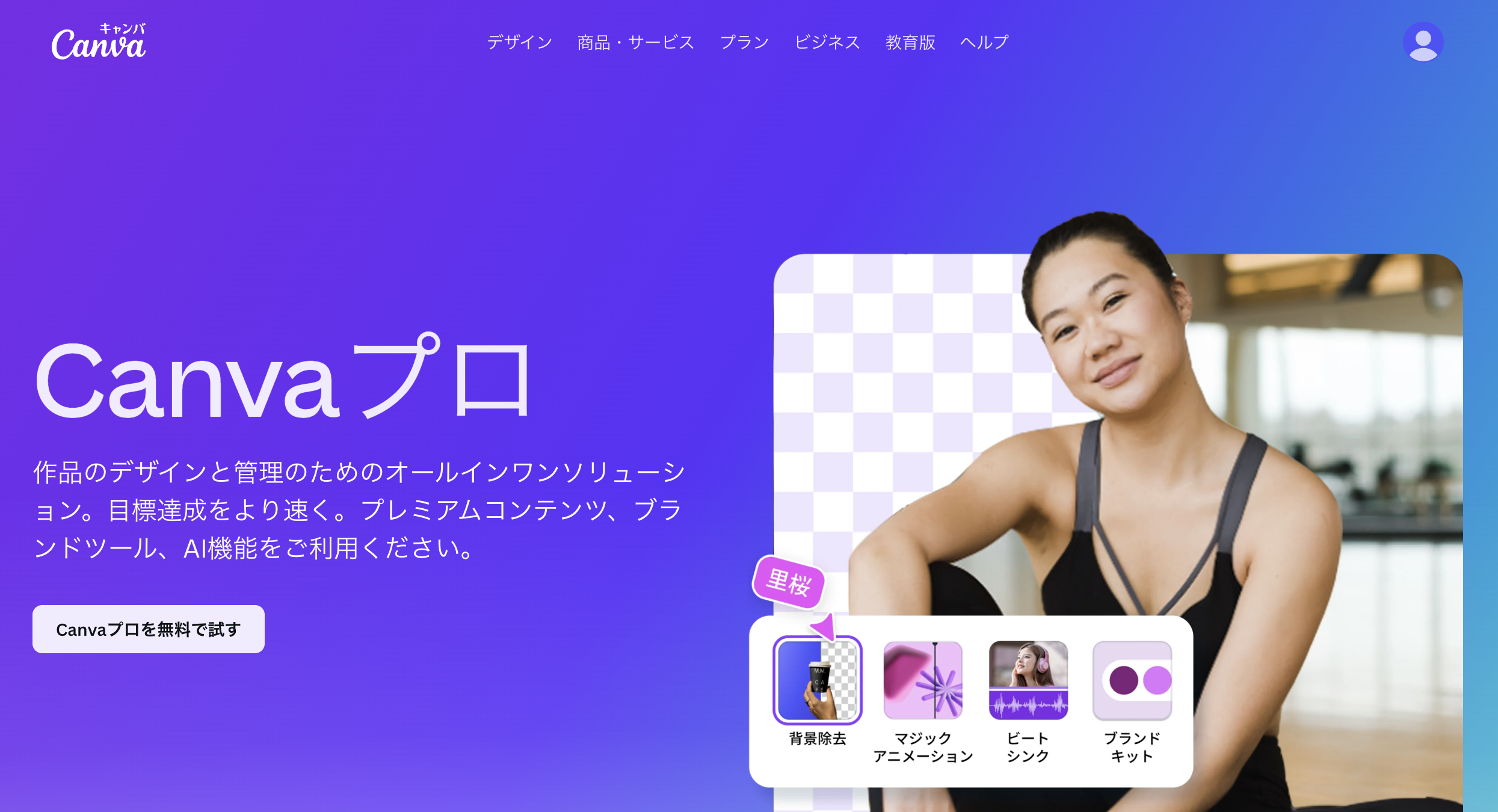
背景リムーバー(切り抜き一発)
背景リムーバーは、写真の背景をワンクリックで除去できる機能です。
たとえばEC出品用の商品写真。スマホで撮影した写真の背景を一瞬で白に変えられます。従来はPhotoshopで10分以上かけていた作業が、Canva Proなら3秒で完了します。
人物写真の切り抜きにも対応しており、SNSのプロフィール画像やプレゼン資料の人物素材としても活用できます。
ブランドキット(ロゴ・カラー・フォントを一元管理)
ブランドキットは、自社やブランドのロゴ・カラーパレット・指定フォントを登録しておける機能です。
一度設定すれば、新しいデザインを作るたびにロゴを探したり、カラーコードを確認したりする手間がなくなります。チームで使う場合は、メンバー全員が同じブランドカラーやフォントを使えるので、デザインの統一感を自動的にキープできます。
マジックリサイズ(SNS・資料を一括サイズ変換)
「Instagramの正方形投稿を作ったけど、ストーリーズ用の縦長サイズも欲しい」——こんな経験はありませんか?
マジックリサイズを使えば、1つのデザインからワンクリックで複数サイズを生成できます。Instagram投稿→ストーリーズ→X(Twitter)ヘッダー→YouTubeサムネイルまで、自動でレイアウトを調整してくれます。
マジックリサイズの活用例
営業資料をA4縦で作った後、16:9のプレゼンスライドにワンクリック変換。手作業で作り直す必要がなくなるので、作業時間を最大80%カットできます。
AI機能:マジック生成・マジック消しゴムなど
2026年4月にリリースされた「Canva AI 2.0」により、AI機能が大幅に進化しました。
主なAI機能と具体的なユースケース:
- Magic Design(自動レイアウト):「カフェの新メニュー告知」と入力するだけで、プロ品質のInstagram投稿が約10秒で完成
- AI画像生成(月500回):「ノートPCで作業する女性のイラスト」とプロンプトを入力すれば、オリジナル画像を即生成
- Magic Eraser(不要物除去):写真に写り込んだ余計なものをなぞるだけで消去
- Magic Expand(画像拡張):足りない部分をAIが自然に補完
- Magic Write(AI文章生成):キャッチコピーやSNS投稿文を自動生成
Canva AI 2.0の注目ポイント
2026年4月発表の最新アップデートでは、テキストや音声の指示だけでデザインが完成する「会話型デザイン」が搭載されました。さらにAIがチームのデザインルールを学習する「カスタムメモリー」機能も追加。使えば使うほど、自社ブランドに合った提案をしてくれるようになります。
コンテンツプランナー(SNS予約投稿)
Canva Proでは、デザインを作成してそのままSNS予約投稿ができます。
Instagram・Facebook・X(Twitter)・Pinterest・LinkedInなど主要SNSに対応。「毎週月・水・金に投稿」のようなスケジュールを組んでおけば、デザイン作成からSNS投稿まで、Canva1つで完結します。
別途SNS管理ツール(月額数千円)を契約する必要がなくなるので、実質的なコスト削減にもつながります。
ここまで読んで「使ってみたい」と思った方は、まずは無料トライアルから始めましょう。
Canva Proが向いている人・向いていない人
「機能はわかったけど、自分にはProが必要?」——ここではチェックリスト形式で判断基準をお伝えします。
こんな人にはProが絶対おすすめ(チェックリスト形式)
以下のチェックリストで、3つ以上当てはまったらCanva Proの導入を強くおすすめします。
- ✅ SNSを週3回以上更新している(投稿画像の作成頻度が高い)
- ✅ ブログやYouTubeのサムネイルを自分で作っている
- ✅ 営業資料やプレゼン資料を月に2回以上作成する
- ✅ 背景透過のために別ツール(remove.bgなど)を使っている
- ✅ 「いい素材が有料だった…」とがっかりした経験がある
- ✅ ブランドカラーやロゴを毎回手動で設定している
- ✅ 複数のSNSに同じデザインをサイズ違いで投稿している
- ✅ 副業やフリーランスでデザイン業務がある
3つ以上当てはまった方へ
年額プランなら月691円。1回のランチ代より安い金額で、上記の悩みがすべて解消されます。まずは30日間の無料トライアルで、実際の業務で試してみてください。
無料版で十分な人の特徴
一方、以下に当てはまる方は無料版で十分かもしれません。
- 月にデザインを作るのは1〜2回程度
- 使う素材はシンプルなテキストベースが中心
- 背景除去やサイズ変換の必要がほとんどない
- 個人の趣味レベルで使っている
ただし、無料版を使っていて「もっとこうしたい」と感じる場面が増えてきたら、それはProへの切り替えどきです。
あなたに合ったプランが見えてきましたか?迷ったらまずは無料トライアルで試してみましょう。
Canva Proの申し込み方法・解約方法
「始めたいけど手続きが面倒そう…」と心配する必要はありません。申し込みはたった2ステップ、解約も3ステップで完了します。
STEP1:公式サイトから申し込む
Canva公式サイトにアクセスし、「Proの無料トライアルを開始」ボタンをクリックします。Googleアカウント・Appleアカウント・メールアドレスのいずれかで登録できます。
STEP2:プランを選んで決済
月額プランか年額プランを選び、クレジットカードまたはPayPalで決済情報を入力します。30日間は課金されないので、安心して申し込めます。
スマホアプリからの申し込みは損する可能性あり
スマホアプリ(App Store/Google Play)経由で申し込むと、無料トライアル期間が14日間に短縮される場合があります。必ずWebブラウザから申し込むのがおすすめです。
解約はいつでもできる?(注意点)
Canva Proはいつでも解約可能です。解約手順は以下の3ステップで、1分で完了します。
- 右上のアカウントアイコン →「アカウント設定」を選択
- 「お支払いとプラン」→「プランを変更」を選択
- 「キャンセル」をクリックして確認
解約しても安心な3つの理由
- 支払い済みの期間が終わるまで、Proの全機能を使い続けられます
- 解約後はCanva Free(無料プラン)に自動で切り替わります
- 作成済みのデザインは消えません(無料版で閲覧・編集可能)
無料トライアル中の解約テクニック
申し込み直後に解約手続きをしておくと、30日間はフル機能を使えて、自動課金を確実に防げます。「まず試してから決めたい」方にはこの方法がおすすめです。
よくある疑問(FAQ)
複数人で使える?チームプランとの違いは?
Canva Proは1人用のプランです。複数人で共同作業をしたい場合は「Canva Business」(旧Canva Teams)を検討しましょう。
項目 | Canva Pro | Canva Business |
|---|---|---|
利用人数 | 1人 | 1人〜(チーム利用向け) |
ブランドキット | 1セット | 複数セット |
承認ワークフロー | なし | あり |
役割管理 | なし | 管理者・編集者・閲覧者 |
個人利用やフリーランスなら、Canva Proで十分です。
学生割引はある?
Canvaは教育機関向けに無料でPro相当の機能を提供しています(Canva for Education)。大学・高校・専門学校などの教職員・学生が対象です。学校のメールアドレスで申請できるので、該当する方はまず「Canva for Education」を確認してみてください。
無料トライアル終了後の自動課金に注意
30日間の無料トライアル終了後、自動的に有料プランに移行します。課金を避けたい場合は、トライアル期間中に必ず解約手続きをしてください。
前述のとおり、申し込み直後に解約予約しておけば、30日間フル利用しつつ自動課金を防げます。
Adobe Expressとどちらがいい?
Canva ProとAdobe Expressプレミアムは、どちらも人気のデザインツールです。
比較項目 | Canva Pro | Adobe Express プレミアム |
|---|---|---|
年額料金 | ¥8,300 | ¥11,980 |
テンプレート | 380万点以上 | 少なめだが高品質 |
AI機能 | Magic Studio | Adobe Firefly |
SNS予約投稿 | 対応 | 非対応 |
Adobe CC連携 | なし | Photoshop等と連携 |
向いている人 | SNS運用・チーム利用 | Adobe CC既存ユーザー |
結論:コスパとSNS運用の効率化を重視するならCanva Pro、すでにPhotoshopやIllustratorを使っていてAI画像生成を重視するならAdobe Expressがおすすめです。
まとめ:Canva Proは月691円で「デザインの悩み」を解決できる
この記事のポイントをまとめます。
- Canva Proの料金は月額1,180円、年払いなら月換算691円
- 以前より約30%値下げされており、今が始めどき
- 無料版との最大の違いは1億4,100万点の素材と背景リムーバー・マジックリサイズなどのPro限定機能
- 2026年4月の「Canva AI 2.0」で、AI機能が大幅に進化
- 30日間の無料トライアルがあるので、リスクゼロで試せる
- いつでも解約でき、作成済みデザインも消えない
「自分にProは必要かな?」と迷ったら、まずは無料トライアルで実際に使ってみるのが一番です。30日間、全機能をじっくり試してから判断しましょう。