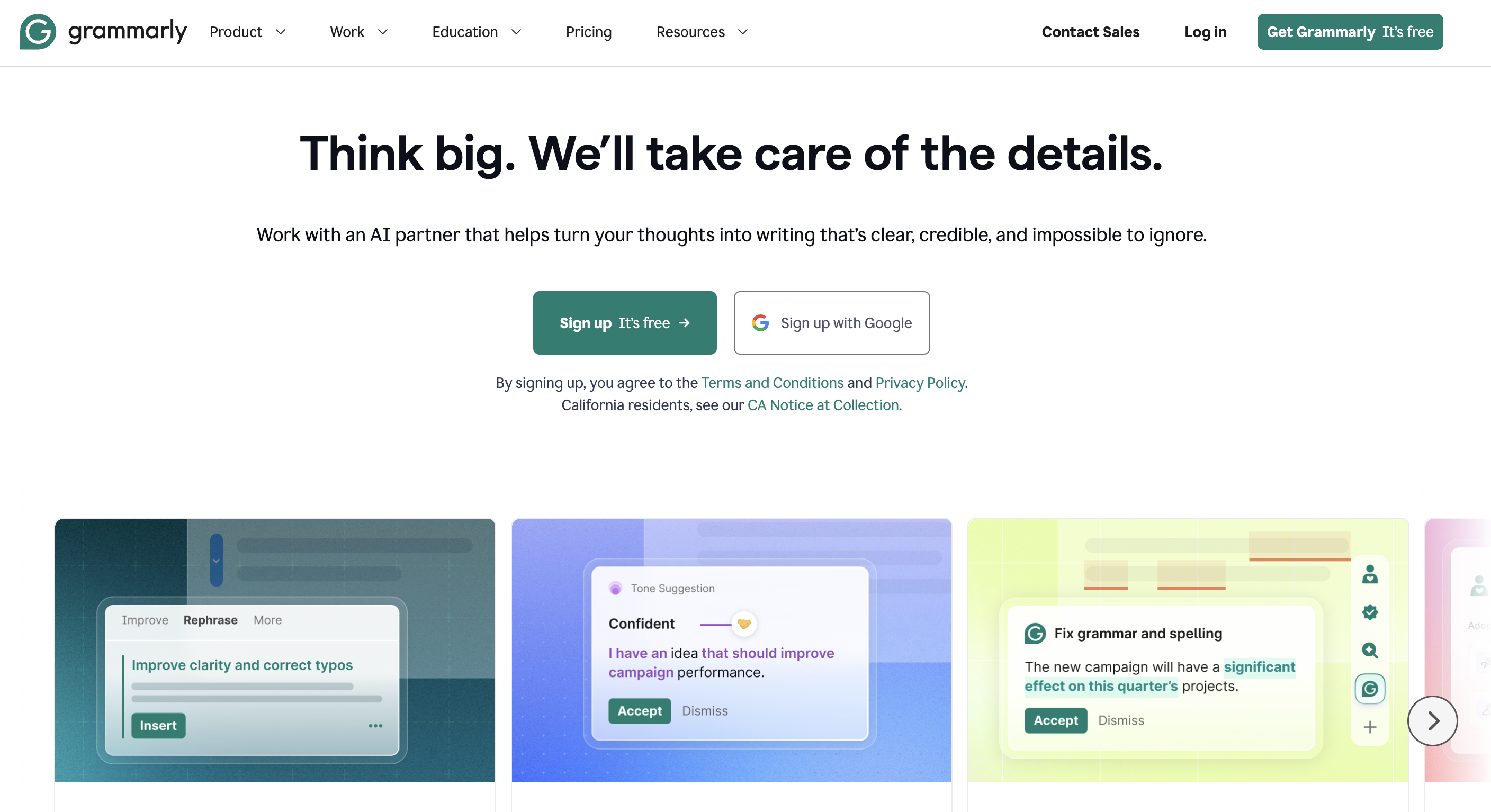
「Grammarlyって結局いくらかかるの?」「無料版で十分なのか、Proに課金すべきなのか分からない」——この記事にたどり着いたあなたは、きっとそんな疑問を抱えていますよね。
Grammarlyは英語のスペル・文法ミスをリアルタイムで指摘してくれる、世界で3,000万人以上が使うAIライティングアシスタントです。2026年現在の料金プランはFree(無料)・Pro(月額$12〜)・Enterprise(カスタム)の3種類。「Premium」プランは「Pro」にリブランドされ、旧「Business」プランは廃止されました。
この記事ではGrammarlyの全プラン比較・無料と有料の機能差・使い方(Chrome拡張・Word連携)・DeepL WriteやQuillBotとの違い・学割で最大50%OFFになる方法まで、2026年6月時点の公式最新情報で整理しました。読み終わる頃には「自分は無料で十分か、Proが必要か」を3分で判断できるようになります。
Grammarly料金プランを30秒で結論【2026年最新】
結論から言うと、Grammarlyの料金プランはFree(無料)・Pro(月額$12〜/年払い時)・Enterprise(カスタム)の3種類です。違いは「AI生成回数・書き換え機能・剽窃チェック・セキュリティ」の4軸に集約されます。
英文を書く頻度が「週1回未満」ならFreeで十分、「週3回以上・仕事や論文で書く」ならProが圧倒的にコスパが良いです。 Freeでも基本の文法・スペルチェックは使えますが、AI生成は月100回まで・書き換えやトーン調整は使えません。本格的に英文を書く人には機能制限がやや厳しめです。
ProはAI生成が2,000回/月まで使え、文章全体の書き換えやトーン調整、剽窃チェック、AI生成テキスト検出まで全機能解放。さらに7日間の無料体験もあるため、まずは無料で試してから判断するのが安全な選び方です。

Grammarlyの料金プラン一覧【Free・Pro・Enterprise】
2026年6月時点の公式料金は以下のとおりです。すべて米ドル(USD)建てで、日本ユーザーは決済時の為替レートで日本円に換算されます。
プラン | 月額(年払い) | 月額(月払い) | AI生成回数/月 |
|---|---|---|---|
Free | 無料 | 無料 | 100回 |
Pro | $12/月 | $30/月 | 2,000回 |
Enterprise | カスタム | カスタム | 無制限 |
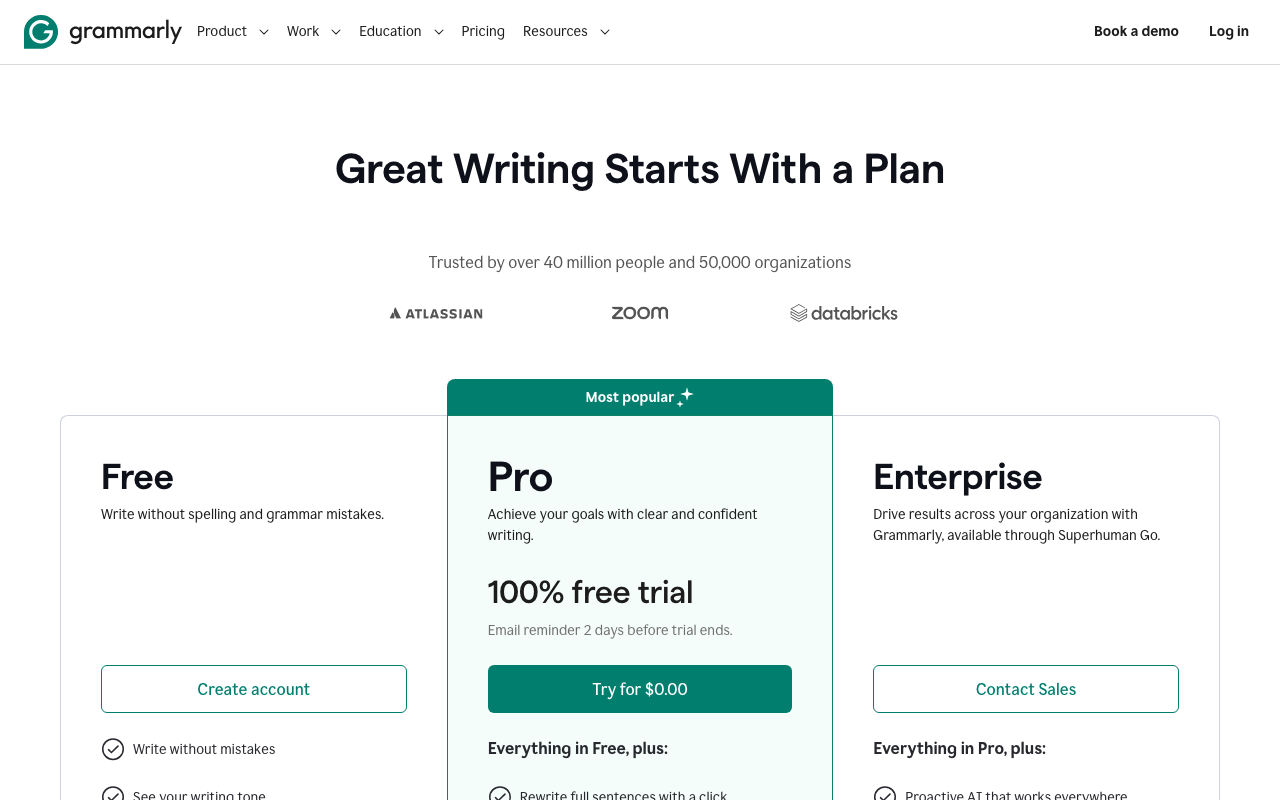
月払いと年払いの価格(米ドル建て)
Grammarly Proには月払い・3ヶ月払い・年払いの3つの支払いオプションがあります。
支払い方法 | 1ヶ月あたり | 一括支払い額 | 年間総額 |
|---|---|---|---|
月払い | $30 | $30 | $360(約54,000円) |
3ヶ月払い | $20相当 | $60/3ヶ月 | $240(約36,000円) |
年払い | $12相当 | $144/年 | $144(約21,600円) |
月払いと年払いでは年間で$216(約3万円)の差が生じます。 「とりあえず1ヶ月だけ試したい」なら月払いですが、3ヶ月以上使うなら年払いが圧倒的にお得。Grammarlyを継続的に使う前提なら、最初から年払い一択と言って差し支えありません。
なお為替レートは2026年6月時点の参考値($1 ≒ 150円)です。実際の請求額はクレジットカード会社の海外事務手数料(約1.6〜2.2%)が加算されるため、表示価格の1.02倍前後を見ておきましょう。
年払いにすると実際いくらお得か(1ドル単位で計算)
「年払いって本当にお得なの?」と疑問に思う方のために、計算式で見てみましょう。
月払いを1年継続した場合:
- $30 × 12ヶ月 = $360
年払いプランの場合:
- $144(一括)= 月換算 $12
差額:
- $360 − $144 = $216のお得(年間で60%OFF)
「Grammarlyを1年以上使う」と決めているなら、迷わず年払いで申し込みましょう。 月払いと比較して年間$216(約3万円)の節約になります。さらに7日間の無料体験中に解約すれば1円も請求されないため、リスクなく試せます。
学生・教育機関向け割引(学割で最大50%OFF)
Grammarlyには学生向けのSheerID認証による学割プログラムがあり、Pro年額が$72程度(月$6相当)まで割引されるケースがあります。これは通常価格の50%OFFに相当します。
また、所属する大学・大学院が「Grammarly @EDU」プログラムに加入していれば、学校のメールアドレスでProプランを完全無料で使える場合もあります。まずは大学のITサポート窓口に確認するのがおすすめです。
学生は必ず学割の有無を確認しましょう。 通常$144/年が$72/年になるだけでなく、@EDU加入校なら無料で使えることもあります。レポート・論文・留学準備で英文を書く学生にとって、Grammarly Proは投資対効果が非常に高いツールです。
無料版(Free)と有料版(Pro)の違いを6項目で比較
ここからが本題。FreeとProで具体的に何が違うのかを6つの項目で整理します。
比較項目 | Free | Pro |
|---|---|---|
基本の文法・スペルチェック | ○ | ○ |
AI生成プロンプト | 100回/月 | 2,000回/月 |
文章全体の書き換え | ✗ | ○ |
トーン調整(フォーマル/カジュアル) | 検知のみ | 調整・書き換え可 |
剽窃チェック・AI生成テキスト検出 | ✗ | ○ |
単語・表現のレコメンド | 限定的 | 無制限 |
優先サポート | ✗ | ○ |
① 文法・スペルチェック(無料でも実用十分)
最も基本的な「スペルミス・文法エラーをリアルタイム検出する」機能は、FreeとProの両方で使えます。タイポ、a/the/anの間違い、主語と動詞の不一致、時制ミスなどはFreeでも問題なく検出可能です。
「英語ネイティブが書いたっぽい自然さ」までは求めず、基本的な間違いをなくしたいだけならFreeで十分実用に耐えます。
② AIプロンプト回数(100回 vs 2,000回)
GrammarlyにはAI生成機能(AIが文章を書いてくれる・書き直してくれる機能)があり、月の利用回数に上限があります。
- Free:100回/月
- Pro:2,000回/月(20倍)
「メール本文をAIに書いてもらう」「長文を要約してもらう」を毎日やると、Freeの100回はあっという間に使い切ります。 ビジネスで日常的にAIライティングを使う人は、Proの2,000回でも余裕とは言えないレベル。Freeで試して「全然足りない」と感じたら即Proへ移行するのが現実的です。
③ 文章書き換え・トーン調整
Proの大きな目玉が、文章全体の書き換え(Sentence Rewrite)とトーン調整です。
- Free:単語・1文単位の修正のみ
- Pro:選択した段落全体を「よりフォーマルに」「より簡潔に」「より説得力を持って」などの方向で書き換え可能
たとえばカジュアルに書いてしまった英文メールを「もう少しフォーマルに」と指示するだけで、Proが自動でビジネス調にリライトしてくれます。ノンネイティブが「自然な英語らしさ」を出すにはこの機能が決定的です。
④ 剽窃チェック・AI生成テキスト検出
学生・研究者・コンテンツライターに重要なのが、Pro限定の剽窃チェック・AI生成テキスト検出です。
- 剽窃チェック:書いた文章がWeb上の既存記事と一致していないかを照合
- AI生成テキスト検出:その文章がChatGPT等で生成されたものかを判定
論文・レポート・ブログ記事を書く人にとっては、提出前の最終チェックとして強力な保険になります。
⑤ 単語・表現のレコメンド機能
「もっと適切な単語があるはず」「同じ単語を繰り返しすぎている」と感じるとき、Proなら文脈に応じた単語の言い換え候補を無制限に提示してくれます。
- Free:シンプルな単語置換のみ
- Pro:文脈・トーン・専門分野に応じた最適な単語・表現を提案
英語中級者が「もう一段上のライティング」を目指すときに、最も実感できる機能差がこれです。
⑥ サポート・優先対応
Proユーザーは優先サポートの対象になります。問い合わせの応答時間が短く、トラブル発生時のエスカレーションも迅速。法人利用や仕事で使う場合は、この差も無視できません。

結論:あなたは「無料で十分」か「Proが必要」か?
ここまでの違いを踏まえて、あなたに合うプランを2タイプに分けて診断します。
無料で十分な人の特徴
以下に1つでも当てはまる方は、まずはFreeプランで問題ありません。
- 英文を書くのは月数回程度(旅行のメール返信レベル)
- 「致命的なスペルミスだけ防げればOK」と割り切れる
- 学生で、論文・レポートを書く頻度が低い
- AI生成機能を「ときどき試したい」程度の用途
Grammarly Freeは基本の文法・スペルチェックだけでも英語学習ツールとして十分優秀です。永続無料なので、まずは1〜2ヶ月使ってみて「物足りない」と感じたら有料化を検討する流れが安全です。
Proに加入すべき人の特徴
逆に以下に1つでも当てはまる方は、Pro加入を真剣に検討すべきです。
- 仕事で英文メール・英文ドキュメントを週3回以上書く
- 海外クライアント・取引先と頻繁にやり取りする
- 大学・大学院で英文レポート・論文を書く(学割対象)
- ブログ・SNSなど英文コンテンツを発信している
- 英語学習中で「ネイティブっぽい自然な表現」を身につけたい
- TOEFL・IELTS・英検準1級以上のライティング対策をしている
英文を「書いて伝える」必要が業務・学業に組み込まれている人にとって、Grammarly Pro(年払いで月$12 ≒ 約1,800円)は自己投資として非常にコスパが良い選択です。 ネイティブチェッカーに1回頼むだけでこの金額を超えてしまうことを考えると、月数千円で無制限に使えるのは破格と言えます。
Grammarlyの使い方【3ステップで始められる】
Grammarlyの導入はとてもシンプルで、3ステップで5分以内に使い始められます。
STEP 1:無料アカウント作成
Grammarly公式サイト(grammarly.com)にアクセスし、「Sign up」をクリック。Googleアカウント・Facebook・Apple ID、またはメールアドレスで登録できます。
登録時に「学生」「ビジネス」「ライター」など用途を聞かれますが、後からいつでも変更できるので適当でOKです。
STEP 2:Chrome拡張機能のインストール
最も使い勝手が良いのがChrome拡張機能(Grammarly for Chrome)です。
- Chromeウェブストアで「Grammarly」を検索
- 「Chromeに追加」をクリック
- ポップアップで「拡張機能を追加」を選択
- インストール完了後、Chrome右上のパズルアイコンから「Grammarly for Chromeをピン留め」
これだけで、Gmail・LinkedIn・Slack・Google Docs・X(Twitter)など100以上のサイトで英文を書くたびにリアルタイムで添削が動きます。
Chrome拡張機能のインストールはFreeでも全機能利用可能です。 「とりあえず試してみたい」なら、まずは拡張機能だけ入れて1〜2週間使ってみるのがおすすめ。日常の英文ライティング体験が劇的に変わります。
STEP 3:Word/Outlook/デスクトップアプリの追加(任意)
Word・Outlookで頻繁に英文を書く方は、Microsoft Officeアドインもインストールしましょう。
- Grammarly公式の「Apps」ページから「Grammarly for Microsoft Office」をダウンロード
- インストール後、Word・Outlookのリボンに「Grammarly」タブが追加される
- 文書を開くと自動的にチェックが開始
さらに、Windows・Macのデスクトップアプリを入れれば、メモ帳・コード入力欄・チャット欄などOS上のあらゆる入力欄でGrammarlyが動作するようになります。

Grammarlyを使うときの注意点・デメリット
便利なGrammarlyですが、利用前に知っておきたい注意点もあります。
Grammarlyは「英語専用」のツールです。 日本語の添削はできません。日本語ライティング支援が必要な方は、別途「文賢」「ChatGPT」「Notion AI」などの併用を検討しましょう。
その他の主な注意点は以下のとおりです。
- 動作がやや重い:Outlook・WordでGrammarlyを動かすと、アプリ全体の動作が遅くなる場合がある(特に低スペックPC)
- 自分の言いたい表現は提案してくれない:あくまで「書いた文章を直す」ツールであり、ゼロから書きたい内容をAIに考えてもらう用途には向かない
- 米英表記の自動切り替えは限定的:DeepL Writeのように「American English / British English」をワンクリックで切り替える機能はProでも限定的
- 日本円表記なし:料金は米ドル建てのみ。為替変動で実支払額が変わる
- 解約は手動が必要:7日間無料体験は自動的に有料プランへ移行するため、不要なら期間内に解約手続きを忘れずに
Grammarly vs DeepL Write vs QuillBot 比較
英文ライティング支援ツールには、Grammarly以外にもDeepL Write・QuillBotといった選択肢があります。それぞれの違いを整理しておきましょう。
項目 | Grammarly | DeepL Write | QuillBot |
|---|---|---|---|
料金 | Free / Pro $12〜/月 | Free / Pro 月額制 | Free / Premium 月額制 |
文法チェック精度 | トップクラス | 良好 | 良好 |
文章書き換え | ○(Pro) | ○ | 特化 |
パラフレーズ(言い換え) | △ | ○ | 特化 |
米英表記切り替え | 限定的 | ワンクリック | △ |
Chrome拡張・MS Office対応 | 広範囲対応 | 限定的 | 限定的 |
剽窃チェック | ○(Pro) | ✗ | ○(Premium) |
Grammarlyが向いている人
- 業務・学業で頻繁に英文を書く人(メール・論文・ブログ等)
- 拡張機能の安定性・対応サイトの広さを重視する人
- 文法・スペルの精度の高さを最優先する人
DeepL Writeが向いている人
- 英文を「たまに書く程度」で、より自然な書き直しを欲しい人
- 完全無料で使いたい人
- DeepL翻訳をすでに使い慣れている人
QuillBotが向いている人
- パラフレーズ(同じ意味の言い換え)を多用する人
- 論文・レポートで剽窃回避のための書き換えを必要とする人
「日常的に英文を書くビジネスパーソン・学生」ならGrammarly Pro、「ときどきメールを書く程度」ならDeepL Write、「パラフレーズ特化」ならQuillBotという棲み分けです。 用途によって最適解が変わるので、自分の使い方に合わせて選びましょう。
Grammarly料金・使い方に関するよくある質問
Q. Grammarlyは日本語の添削もできますか?
A. いいえ、Grammarlyは英語専用のツールです。 日本語のスペル・文法チェックには対応していません。日本語ライティング支援には、別途「文賢」「ChatGPT」「Notion AI」などを併用しましょう。
Q. 無料体験中に解約すれば本当に1円も請求されませんか?
A. はい、7日間の無料体験中に解約すれば一切請求は発生しません。 ただし期間を1日でも過ぎると自動的に有料プラン(月払いまたは年払い)へ移行し、選択した支払い方法で請求されます。カレンダーにリマインダーを設定しておくのが安全です。
Q. プランの途中変更(アップグレード・ダウングレード)はできますか?
A. はい、いつでもアップグレード・ダウングレード可能です。 Free→Proへのアップグレードは即時反映。Proの解約後は次回更新日まで利用でき、それ以降は自動的にFreeプランへ移行します。
Q. 支払い方法は何が使えますか?
A. クレジットカード(Visa・Mastercard・American Express)とPayPalが利用可能です。 デビットカードも一部利用可能ですが、与信枠の関係で失敗するケースがあるため、クレジットカード推奨です。
Q. 法人利用したい場合のプランは?
A. 旧Businessプランは廃止され、現在はEnterpriseプランに統合されています。 SAML SSO・データ損失防止(DLP)・監査ログ・カスタムロールなど企業向け機能が必要な場合は、Grammarly営業へ直接問い合わせる必要があります。
Q. スマホ(iPhone・Android)でも使えますか?
A. はい、iOS・Android向けのGrammarly Keyboardアプリがあります。 スマホでメール・チャット・SNSを書くときも、専用キーボードがリアルタイムで文法チェックしてくれます。Free・Pro両方で利用可能です。
Q. Grammarlyの精度はChatGPTより上ですか?
A. 用途によります。 「英文の文法・スペルミスの検出」ではGrammarlyが圧倒的に高速かつ精度も高く、リアルタイム性も優れます。一方「ゼロから英文を書く」「アイデアを膨らませる」用途ではChatGPTやClaudeの方が得意です。両方を併用するのが最も効率的なワークフローです。
Q. 解約はいつでもできますか?
A. はい、いつでも解約可能です。 マイページの「Subscription」から「Cancel Subscription」を選択するだけで完了します。年払いプランの途中解約は日割り返金がないため、契約タイミングには注意しましょう。
まとめ:Grammarlyは「英語を書く頻度」で選ぶべし
最後に、この記事のポイントを整理しておきましょう。
Grammarly料金プランの結論まとめ
- Free(無料):基本の文法・スペルチェック・AI生成100回/月。週1回未満しか英文を書かないならこれで十分
- Pro(年払い時で月$12 ≒ 約1,800円):AI生成2,000回/月・文章書き換え・トーン調整・剽窃チェック全部使える。英文を週3回以上書くなら一択
- Enterprise(カスタム):法人向け。SAML SSO・DLP・監査ログ等が必要な企業向け
- 年払いで60%OFF:月払い$30と比較して圧倒的にお得(年間$216節約)
- 7日間の無料体験:クレジットカード必須だが、期間内解約で1円も請求されない
- 学生は最大50%OFF:SheerID経由で$72/年・@EDU加入校なら無料
迷ったときの判断基準はシンプルです。「英文を書く頻度が週3回以上ならPro、それ未満ならFree」——この基準で9割の方が最適解にたどり着けます。
Grammarlyは無料プランでも基本機能が驚くほど充実しているため、まずはFreeで使い始めて、自分の用途に応じて有料化を検討する流れが最も失敗の少ない選び方です。Pro加入を悩んでいる方も、7日間の無料体験で全機能を試してから判断すれば、ミスマッチを完全に避けられます。
【出典】