「Premiere Proを買ってはみたけど、画面がゴチャゴチャして何から触っていいか分からない…」「本当に初心者でも1本の動画を書き出しまで作れるようになるの?」と迷っていませんか。
結論から言うと、Premiere Proは画面構成の5パネル+カット編集+書き出しの流れさえ押さえれば、1日で"最低限"は使えるようになります。2026年からはAIオブジェクトマスクやスピーチエンハンスなどのAI機能も充実し、細かい範囲選択やノイズ除去がワンクリックで完結する時代になりました。
この記事では、Premiere Pro初心者が最初に覚えるべき基本操作を、7日間の無料体験を使いながら順番に学べる形でまとめました。つまずきやすいポイントのQ&Aや、単体プラン・Creative Cloud Proどちらを選ぶかまで、この1記事で完結します。
Premiere Proってどんなソフト?初心者が最初に知るべき3つのこと
Premiere Proは、Adobe社が提供する世界標準のノンリニア動画編集ソフトです。映画・TV・YouTube・企業のプロモーション動画まで幅広く使われており、「素材をカットして並べる」「テロップを載せる」「音声を整える」「エフェクトをつける」といった作業がすべて1本で完結します。
Premiere Proでできることは大きく3つ
- カット編集・尺調整:素材を並べて不要部分を切り、視聴者を飽きさせないテンポに整える
- テロップ・BGM・効果音の挿入:YouTubeでおなじみの字幕入れや、雰囲気に合わせた音づけ
- カラーグレーディング・エフェクト:Lumetriカラーで色味を統一、トランジションや合成で映像に深みを与える
iMovie・CapCutとの違いは「自由度と拡張性」
無料のiMovieやCapCutでも動画は作れますが、Premiere Proはプロ現場と同じフォーマットで編集できるのが強みです。After EffectsやPhotoshopと素材を行き来できる「ダイナミックリンク」や、外部プラグイン・LUT(色補正データ)が使えるため、副業や案件受注を視野に入れるならPremiere Pro一択と考えてOKです。
動作環境(2026年8月時点・Adobe公式推奨)
- Mac:macOS 14(Sonoma)以降・Apple M1/M2チップ・メモリ16GB以上を推奨
- Windows:Windows 11 v24H2以降・Intel第7世代/AMD Ryzen 3000シリーズ以降・メモリ16GB以上を推奨
- GPU:VRAM 4GB以上(快適重視なら8GB以上)
古めのPCでもフルHD編集程度なら動きますが、4K・マルチカム・重いエフェクトを扱うなら「メモリ16GB以上・SSD搭載」を目安にしましょう。
【30秒で完了】Premiere Proを始める3ステップ
初めての方でも、以下の3ステップでその日のうちにPremiere Proを触り始められます。
ステップ | 内容 | 所要時間 |
|---|---|---|
① 無料体験の申し込み | Adobe公式サイトで7日間の無料体験に登録 | 3分 |
② インストール | Creative Cloudアプリをダウンロード→Premiere Proを選択 | 15〜30分 |
③ 新規プロジェクト作成 | 「新規プロジェクト」から名前・保存先を指定 | 1分 |
7日間の無料体験はクレジットカード登録が必要ですが、期間内に解約すれば料金はかかりません。カウントダウン式で1日でも過ぎると自動課金が始まるため、「6日目に判断する」とスマホやカレンダーにリマインドを入れておくのが安全です。
Premiere Pro 初心者が最初に覚える画面構成5パネル
Premiere Proの画面は最初に見ると圧倒されますが、実は主要なパネルは5つだけ。役割さえ覚えれば「何をどこで操作するか」で迷わなくなります。
① プロジェクトパネル(素材の置き場)
読み込んだ動画・音声・画像素材が並ぶ場所。左下にあり、ここに素材をドラッグ&ドロップして取り込みます。フォルダ(ビン)で整理すると後から素材を探しやすくなります。
② ソースモニター(素材の下見)
プロジェクトパネル内の素材をダブルクリックすると、左上のソースモニターで再生・トリミングできます。「イン点/アウト点」(ショートカット I と O)で必要部分だけを切り出してから、タイムラインに送るのが基本の流れです。
③ プログラムモニター(完成映像プレビュー)
右上にあり、タイムライン上での編集結果をリアルタイム再生する場所。Spaceキーで再生/停止、←→キーで1フレームずつ移動できます。
④ タイムラインパネル(編集の主戦場)
画面下部の一番大きなエリアで、素材を並べて「切る・動かす・重ねる」実際の編集を行う場所です。上下に「トラック」が並び、V1・V2…が映像トラック、A1・A2…が音声トラック。上に重ねるほど手前に表示されます。
⑤ エフェクトパネル・エッセンシャルグラフィックス
右側のパネル切り替えで、エフェクト追加(Lumetriカラー・トランジションなど)や、テロップ/字幕入れ(エッセンシャルグラフィックス)を行います。
最初は「素材はプロジェクトパネル→タイムラインで切る→プログラムモニターで確認」の3点だけ意識すれば十分です。他パネルは必要になったタイミングで覚えていけばOK。
カット編集を制すればPremiere Proの7割が分かる
Premiere Proの編集作業のうち、初心者が最も時間を使うのがカット編集(不要部分を切って詰める作業)です。ここを効率化できると、動画1本の編集時間が半分以下になります。
基本のカット:レーザーツール+リップル削除
- タイムラインで再生ヘッド(青い縦線)を切りたい位置へ移動
- ショートカット
Cでレーザーツールに切り替え、クリックしてカット - ショートカット
Vで選択ツールに戻し、不要部分を選んでDelete - 空白ができたら右クリック→「リップル削除」で自動的に詰める
さらに速い:Q と W を使った瞬間カット
レーザーツールを使わなくてもカットは可能です。
Qキー:再生ヘッドから左側をカット&削除Wキー:再生ヘッドから右側をカット&削除Ctrl(Cmd)+ K:再生ヘッドで単純にカット
YouTuberが多用しているのは Q と W の連打による「ジェットカット」です。無言部分やフィラー(えー・あー)を一気に削れるので、トーク動画の編集速度が2〜3倍になります。
よく使うショートカット早見表
キー | 動作 |
|---|---|
Space | 再生/停止 |
| 1フレーム移動 |
| 逆再生/停止/再生(プロも多用) |
| イン点/アウト点をマーク |
| 再生ヘッド位置でカット |
| ヘッド左/右をカット&削除 |
| ひとつ戻す |
| 保存 |
【実践】1本の動画を完成させる7ステップ
ここまでの知識を組み合わせて、実際に1本の動画を書き出しまで完成させる流れを通しでまとめます。3〜5分のVlogやYouTube動画なら、慣れれば2〜3時間で作れます。
STEP 1:新規プロジェクトを作成
「ファイル→新規→プロジェクト」から名前・保存先を指定。保存先は外付けSSDや空き容量の多いドライブにすると動作が軽くなります。
STEP 2:素材をプロジェクトパネルへ読み込み
素材フォルダをドラッグ&ドロップ、または「ファイル→読み込み」で追加。ビン(フォルダ)で「映像/音声/画像/BGM」を分けておくと後の作業が楽になります。
STEP 3:シーケンス(タイムライン)を作成
素材をタイムラインへドラッグすると自動でシーケンスが作成されます。フルHD 30fpsなど、素材と同じ設定にしておくと再エンコードが減り軽くなります。
STEP 4:カット編集(詰めていく)
前セクションのショートカット(C/Q/W)を使って、不要部分を削り、テンポを整えます。BGMのビートに合わせて切ると気持ちいい映像になります。
STEP 5:テロップ・字幕を入れる
右上「エッセンシャルグラフィックス」→「新規レイヤー→テキスト」で挿入。フォント・色・縁取り・背景ボックスを設定し、「スタイルを保存」しておくと使い回せます。2026年最新版では自動文字起こし機能でトーク動画のキャプションを一括生成できます。
STEP 6:BGM・効果音を追加&音量調整
BGMは-20dB前後、ナレーションは-6〜-12dBを目安にレベル調整。「オーディオゲイン」で一括変更、フェードイン/アウトはトラック端をドラッグで作れます。
STEP 7:書き出し(YouTube向けプリセット)
「ファイル→書き出し→メディア」または Ctrl(Cmd) + Mで書き出し画面へ。フォーマットは「H.264」、プリセットは「YouTube 1080p フルHD」を選べば失敗しません。
【2026年最新】AI機能で1クリック編集
2026年1月のバージョン26.0アップデートで、Adobe Fireflyをベースにした新しいAI機能が大幅に強化されました。初心者ほど恩恵が大きい3つを紹介します。
① AIオブジェクトマスク(1クリック追跡マスク)
映像内の人物や物体をAIが自動で識別し、ワンクリックでマスク+自動追跡してくれる新機能。従来はロトブラシで1フレームずつ切り抜いていた作業が数秒で完了します。特定の人物だけ色補正する/背景をぼかすといった「これができたらプロっぽい」演出が初心者でも実現できます。
② シェイプマスク刷新(最大20倍高速)
長方形・楕円・ペンツールのシェイプマスクが2026年版で最大20倍高速化。プログラムモニター上で直接リサイズ・回転・ぼかしが調整できるようになり、瞬時にモザイクや部分色補正が作れます。
③ スピーチエンハンス(AIノイズ除去)
生活音・エアコン音・エコーが混じったナレーションを、AIがワンクリックで"スタジオ収録級"に整える機能。「オーディオを強化」ボタン1つで、屋外撮影の音声も聞き取りやすくなります。自宅撮影のYouTuber・Vloggerに大きな効果があります。
2026年のAI機能は「時間がない初心者ほど恩恵が大きい」のが特徴。細かい範囲選択やノイズ除去に時間を使う代わりに、企画・構成に時間を使えるようになります。
初心者がつまずくポイント Q&A
Q1. 素材をタイムラインに置いたのに音が出ない
音声トラック(A1/A2)がミュートになっている、またはモニターの音量スライダーが0になっている可能性が高いです。A1トラック左端のスピーカーアイコンとプログラムモニター右下の音量を確認しましょう。
Q2. プレビュー再生がカクつく/止まる
メモリ不足かキャッシュ肥大が原因の大半です。以下を試してください。
- 「シーケンス→シーケンス設定→レンダラー」でGPUアクセラレーションを有効化
- プレビュー解像度を「1/2」または「1/4」に下げる
- 「編集→環境設定→メディアキャッシュ」で古いキャッシュを削除
Q3. 書き出したら映像が真っ暗/緑色になる
書き出し設定の「レンダラー」がCPUになっているか、GPUドライバが古い可能性があります。書き出し画面で「使用可能な最高レンダリング品質」にチェックを入れ、NVIDIA/AMDのGPUドライバも最新に更新しましょう。
Q4. プロジェクトを開くと素材が「オフライン」になる
素材ファイルを移動・削除した場合に発生します。プロジェクトパネルで赤い「オフライン」表示を右クリック→「メディアをリンク」で、素材のあるフォルダを指定すれば復旧します。
Q5. 保存し忘れて落ちた…データは復旧できる?
Premiere Proには自動保存機能があります。「編集→環境設定→自動保存」で15分ごとにバックアップされており、プロジェクトフォルダ内の「Adobe Premiere Pro Auto-Save」に履歴が残っています。
書き出し・保存の正解
YouTube向け(推奨プリセット)
- フォーマット:H.264
- プリセット:YouTube 1080p フルHD
- ビットレート:8〜12Mbps(YouTube推奨は10Mbps)
- フレームレート:素材と同じ(30fps または 60fps)
Instagram Reels/TikTok向け(縦動画)
- 解像度:1080×1920(縦)
- フォーマット:H.264
- ビットレート:6〜10Mbps
- 長さ:TikTok最大10分、Reels最大90秒
保存の基本ルール
- 作業中は15分ごとに
Ctrl(Cmd) + S(自動保存に頼りすぎない) - プロジェクトファイル(.prproj)と素材フォルダは同じ親フォルダにまとめる
- 完成後は「ファイル→プロジェクトマネージャー」で素材ごとバックアップ
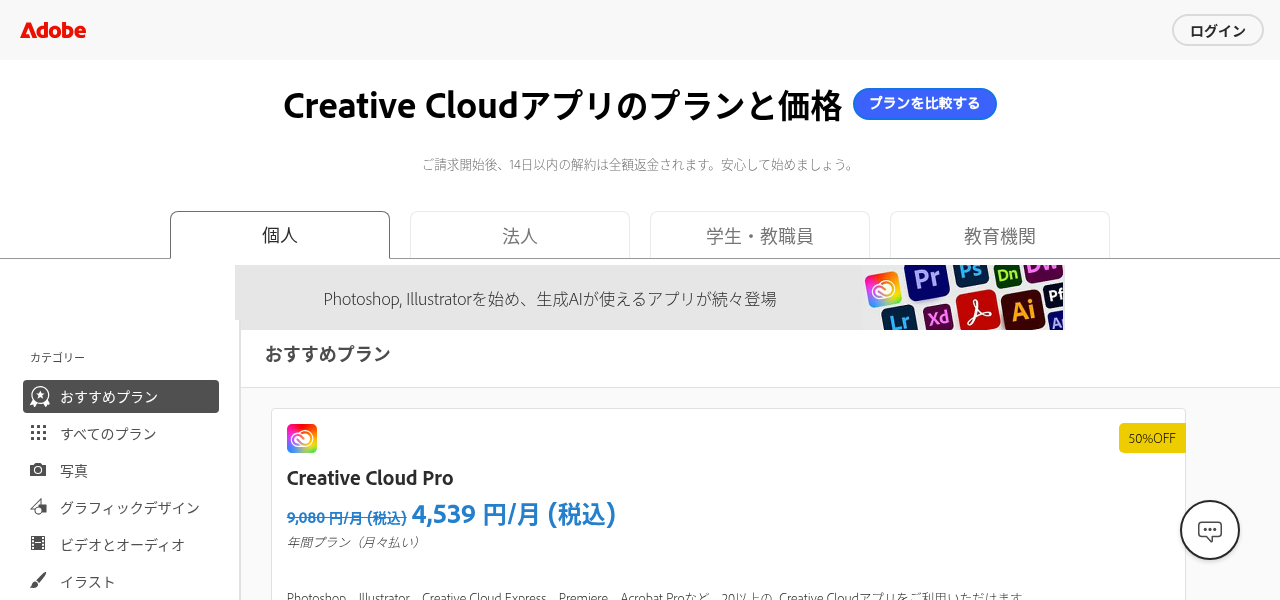
Premiere Pro 単体プランとCreative Cloud Proどっちを選ぶ?
料金と含まれる内容を1画面で比較すると迷いません。
項目 | Premiere Pro 単体プラン | Creative Cloud Pro |
|---|---|---|
月々払い | 4,980円/月 | 14,480円/月 |
年間プラン月々払い | 3,280円/月 | 9,080円/月 |
年間プラン一括払い | 34,680円/年 | 102,960円/年 |
使えるアプリ | Premiere Pro+Rush | Premiere Pro+After Effects+Photoshop+Illustrator+Firefly+20以上 |
ストレージ | 100GB | 100GB |
こんな人に | 動画編集だけしたい人 | サムネ制作/モーグラ/副業までやりたい人 |
「Premiere Proだけ」なら単体プラン、「サムネもモーショングラフィックスも触りたい/副業や案件受注を目指す」ならCC Proが正解です。単体プランからCC Proへのアップグレードはいつでもできるので、まずは単体プランで始めて、必要になったら切り替えるのも賢い選び方です。
料金プランの詳細比較(Amazon版・学生プラン・法人プラン含む)は、==Premiere Pro 料金・全プラン比較記事==で詳しく解説しています。
【7日間無料体験→本契約】学習ロードマップ
「7日間で何を、どの順番でやれば、本契約時に自信を持って選べるか」を1週間スケジュールにまとめました。
日数 | やること | 到達目標 |
|---|---|---|
1日目 | インストール+新規プロジェクト作成+素材読み込み | 画面構成5パネルを覚える |
2日目 | カット編集( | 3分の素材を1分に削れる |
3日目 | テロップ&エッセンシャルグラフィックス | YouTube風の字幕が入れられる |
4日目 | BGM・効果音・音量調整 | 音量バランスが整った動画になる |
5日目 | エフェクト&トランジション&Lumetriカラー | 見栄えのする映像に仕上がる |
6日目 | AI機能(オブジェクトマスク・スピーチエンハンス)を体験 | 本契約を判断(継続 or 解約) |
7日目 | H.264で書き出し+YouTubeにアップ | 1本完成&公開まで到達 |
6日目までに解約するかを判断してください。7日目に入ると自動で翌月分が課金されます。継続する場合は事前に単体プランかCC Proかを決めておきましょう。
よくある質問(FAQ)
Q. Premiere Proは買い切りできますか?
いいえ。Premiere Proはサブスクリプション(月額/年額)のみで、買い切り版は販売されていません。CS6以前は買い切りがありましたが、2013年からCreative Cloudのサブスク制になっています。
Q. Macでも問題なく使えますか?
はい、Macでも同じ機能が使えます。Apple M1/M2チップ搭載モデルはネイティブ対応しており、Intel Macより高速に動作します。macOS 14(Sonoma)以降が必要です。
Q. Premiere ProとPremiere Rush、Premiere Elementsの違いは?
- Premiere Pro:プロ向け・機能無制限(今回の記事で解説)
- Premiere Rush:スマホ/PC共通のライトユーザー向け(単体プランに付属)
- Premiere Elements:買い切り版の家庭向け(サブスク不要)
副業や本格編集を視野に入れるならPremiere Pro一択です。
Q. 無料で使い続ける方法はありますか?
いいえ、Premiere Proに完全無料版は存在しません。7日間の無料体験のみ利用可能で、体験を再度受けることも基本的にできません(同じAdobe IDでは1回のみ)。無料でしっかり使いたい場合はDaVinci Resolveなど別ソフトを検討してください。
Q. YouTube副業を始めるならまず何を揃えればいい?
Premiere Pro単体プラン+外付けSSD(1TB程度)+メモリ16GB以上のPCがあれば十分スタートできます。サムネイル制作も含めるならCreative Cloud Proを検討してください(Photoshop・Illustrator込みで年102,960円)。
Q. 学生でも安く使えるプランはありますか?
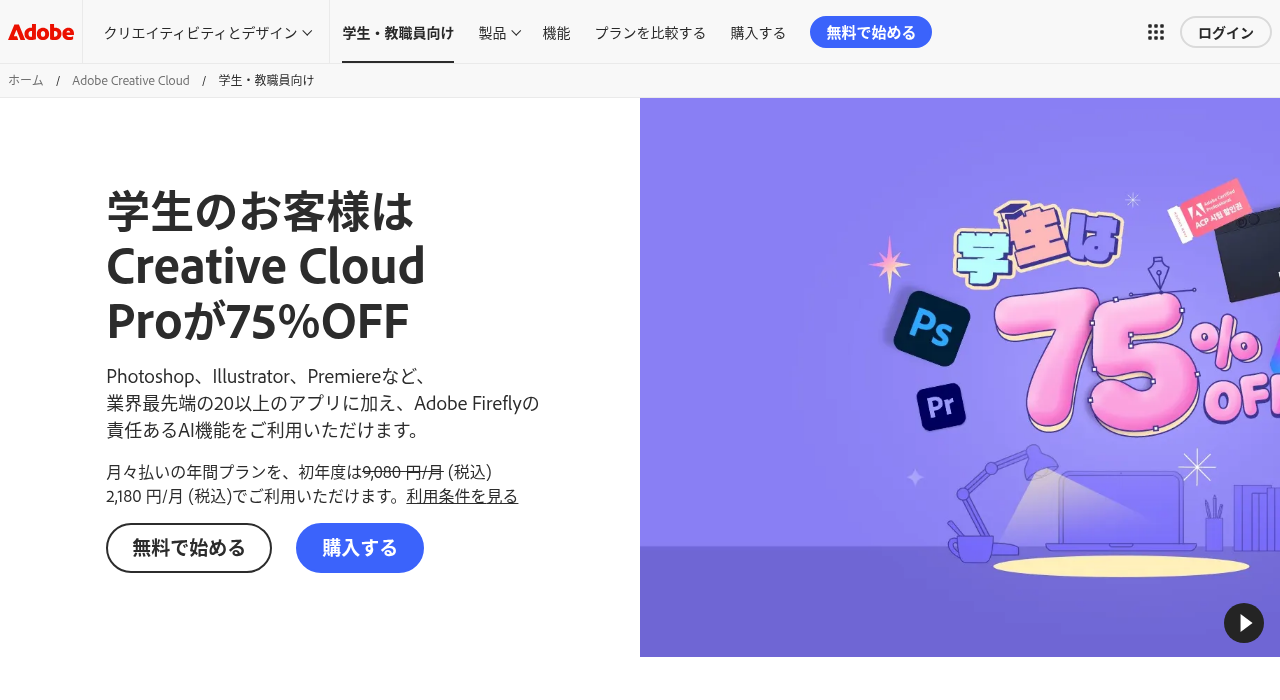
はい、Adobe学生・教職員版なら通常より最大65%OFF程度で契約できます。ただし学生版は「Premiere Pro単体」ではなく「Creative Cloud全アプリ版」のみです。SheerIDでの在籍確認が必要です。
Q. 初心者が最初に挫折しやすいポイントは?
「画面構成の複雑さ」と「用語の多さ」です。この記事で紹介した5パネルとショートカット8個だけまず覚え、他の機能は必要になった時に検索する、という順番で進めれば挫折しにくくなります。
Q. iPad版のPremiere Proはある?
2026年8月時点で正式なPremiere Pro iPad版はまだリリース中。ただし、Premiere Rush(iPad対応)はPremiere Pro単体プランに含まれており、iPadで下書き編集→PCで仕上げというワークフローが可能です。
Q. After Effectsも一緒に使うべき?
タイトルアニメーションや複雑なモーショングラフィックスを作るならAfter Effectsも必須です。単体で買うと合計約6,560円/月(Premiere+AE年契約月払い)ですが、CC Pro(年契約月払い9,080円/月)にすればPhotoshop・Illustratorも含めた全アプリが使えるので、After EffectsもやるならCC Proの方がコスパは高くなります。
まとめ:まずは7日間の無料体験から始めよう
Premiere Proは画面構成の5パネル+カット編集+書き出しの流れさえ押さえれば、1日で最低限は使えるようになるソフトです。2026年最新のAIオブジェクトマスクやスピーチエンハンスを使えば、以前は経験者しかできなかった編集も初心者が1クリックで実現できます。
まずは7日間の無料体験でこの記事の7ステップを一通り試してみてください。実際に1本の動画を書き出しまで作れば、単体プランで足りるかCreative Cloud Proが必要かも自然と見えてきます。