「PhotoshopとCanva、初心者はどっちを選ぶべき?」「両方デザインツールなのに何が違うの?」「無料版でどこまでできるの?」——SNS投稿やブログの画像を作ろうとした瞬間、ほぼ全員がこの二択で迷います。
結論を先にお伝えすると、SNS投稿・資料・ブログ画像なら「Canva」、写真レタッチ・合成・本格デザインなら「Photoshop」が最適解です。料金はCanva Freeが0円、Canva Proが年額11,800円、Photoshop単体プランが月3,280円、両方使えるフォトプラン1TBが月2,380円で、初心者はまずCanva Freeから始めて、必要になったらPhotoshopに移るのが王道ルート。
この記事では、2026年9月時点の公式最新情報をもとに、Photoshop と Canva の違い・料金・AI機能・使いやすさ・目的別の選び方を徹底比較します。7日間の無料体験(Photoshop)と30日間の無料体験(Canva Pro)があるので、読み終わったらすぐ試せます。
30秒でわかる結論:初心者はまずCanva、本格加工はPhotoshop
結論を先に整理します。「Photoshop Canva どっちを選ぶか」は、あなたが「何を作りたいか」で一発で決まります。
初心者が最初に触るべきはCanva Freeです。 SNS投稿・資料スライド・ブログのアイキャッチ・チラシなど「テンプレートを選んで文字と写真を差し替えるだけで完成する用途」がデザイン需要の8割で、Canvaはこの領域に完全特化しています。一方、写真の被写体を切り抜いて別背景と合成したい・肌のシミを消したい・複雑な広告バナーを作りたい場合はPhotoshopが必要。「迷ったらCanva Freeから始めて、物足りなくなったらPhotoshopを追加する」のが最も失敗しない選び方です。
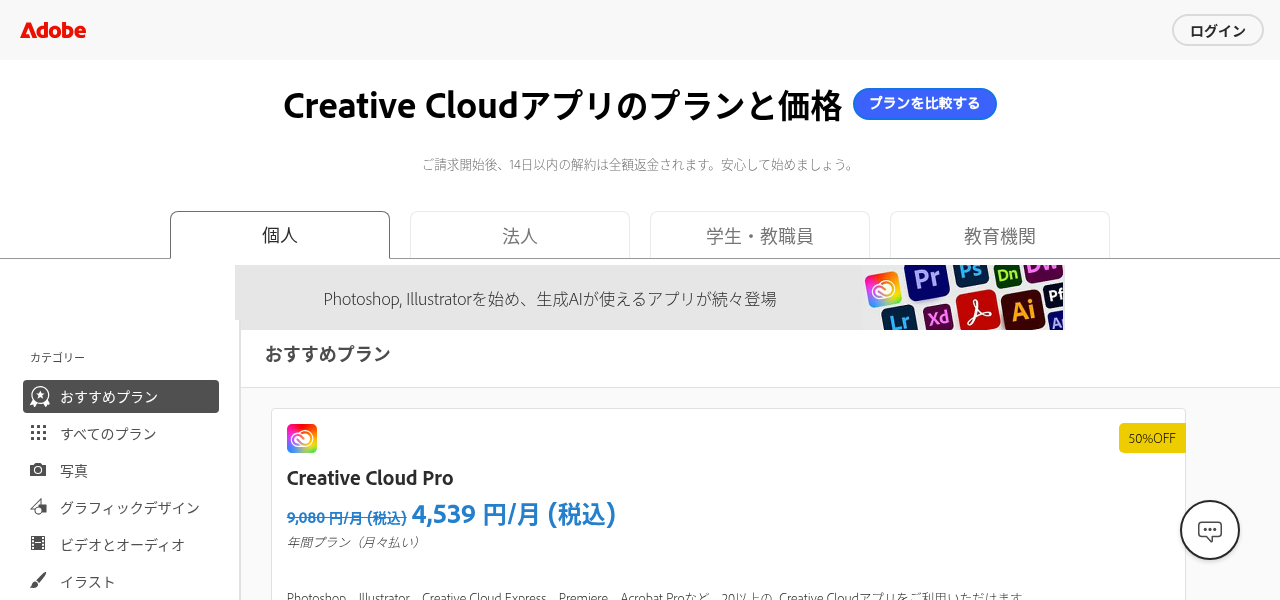
Canvaは0円で始められて、Pro版でも年11,800円(月換算約983円)。Photoshopは月3,280円(年間契約)から。用途がハッキリしているならCanva、写真加工までやるならPhotoshopという住み分けが2026年時点の正解です。まずは無料体験で実際に触ってみてください。Photoshopの料金プランの詳細を知りたい方は Photoshopの料金プラン全比較【2026年最新】 もチェックしてみてください。
Photoshop・Canvaの基本情報【2026年最新】
まずは2つのツールの基本スペックを整理します。設計思想が根本から違うため、「同じデザインツール」と一括りにしてはいけないのがこの2つの特徴です。
Adobe Photoshopとは
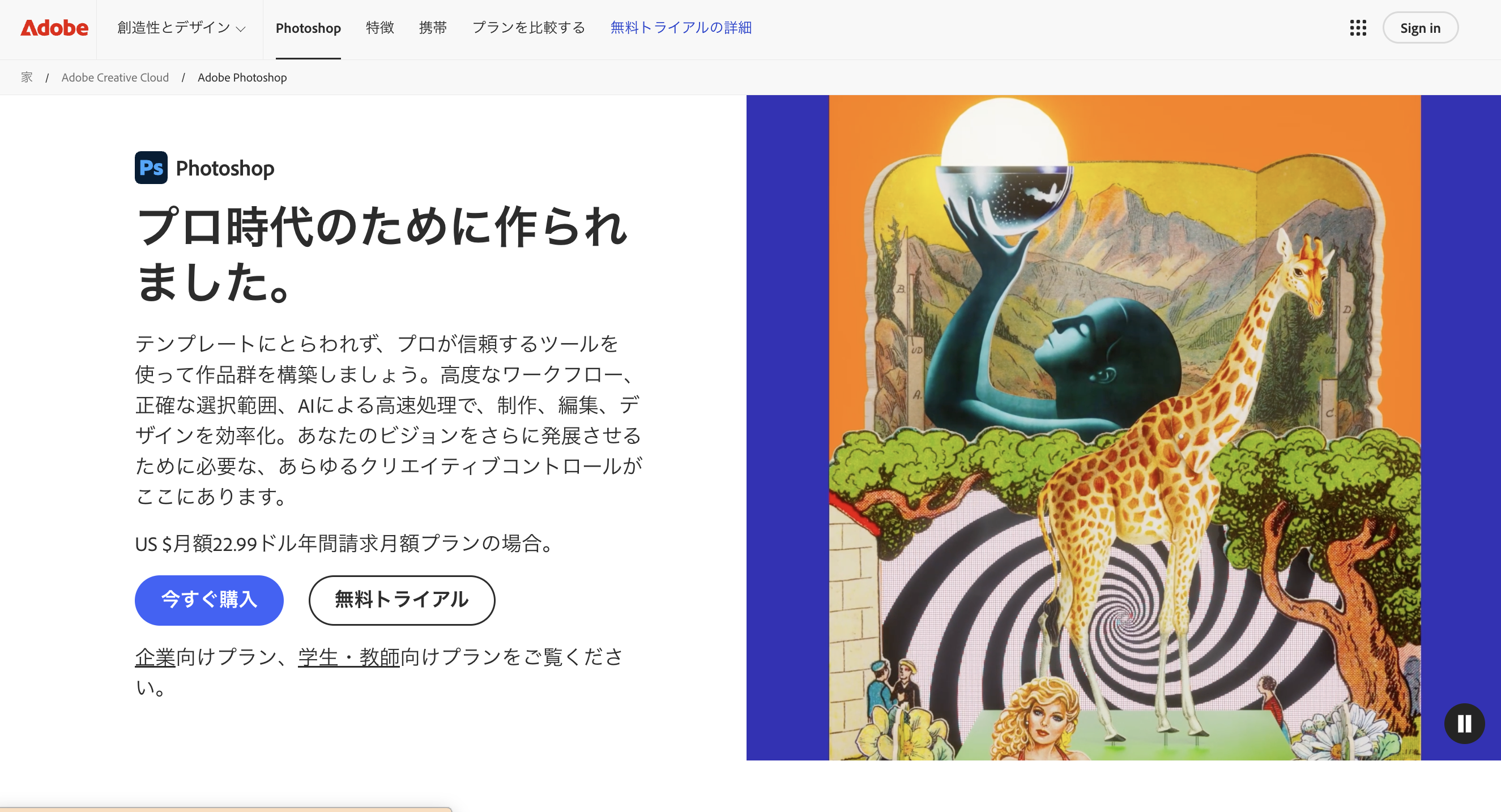
画像加工・写真編集・デジタルアートの世界標準として30年以上君臨するプロ向けソフト。Adobe社が開発し、映画・雑誌・広告・ゲーム業界のプロが日常的に使うツールです。
- 開発元:Adobe(アメリカ・1990年初版リリース)
- 設計思想:ピクセル単位の編集。1枚の画像をじっくり緻密に加工する
- 主な用途:写真レタッチ・合成・切り抜き・広告バナー・イラスト・UIデザイン
- 動作環境:Windows・macOS・iPad(サブスクに含む)
- ファイル形式:PSD(レイヤー付き)、PNG、JPEG、TIFF、PDF等
- 利用形態:月額サブスクリプション(Creative Cloud)
Canvaとは
テンプレートベースのブラウザ完結型デザインツール。オーストラリア発のスタートアップが2013年にリリースし、世界1億9,000万人以上が利用する新世代の存在です。
- 開発元:Canva(オーストラリア・2013年サービス開始)
- 設計思想:テンプレートを選んでドラッグ&ドロップで完成。デザイン知識ゼロでも使える
- 主な用途:SNS投稿・プレゼン資料・チラシ・ロゴ・動画・名刺・履歴書
- 動作環境:ブラウザ(Chrome/Safari/Edge等)・Windows/Macアプリ・iOS/Androidアプリ
- ファイル形式:PNG・JPEG・PDF・MP4・GIF等(PSD書き出しはPro以上)
- 利用形態:Free(無料)+ Pro(有料)のフリーミアム

一言で表すと?
ツール | 一言で | 得意分野 |
|---|---|---|
Photoshop | 「プロ向けの画像編集の王様」 | 写真レタッチ・合成・緻密なピクセル編集 |
Canva | 「初心者向けのテンプレートデザイン工場」 | SNS投稿・資料・チラシの量産 |
「Photoshopが職人の道具箱」なら「Canvaは組み立て式家具」のような関係性です。どちらが優れているかではなく、目的で使い分けるのが2026年のスタンダードです。
料金比較:Photoshop vs Canva【2026年最新の実額】
「結局いくらかかるの?」は最も気になるところ。2026年9月時点の公式料金で比較します。すべて税込・Adobe公式サイト/Canva公式サイト基準です。
Photoshopの料金プラン
Photoshopはサブスクリプションのみ(買い切り版は簡易版のElementsのみ存在)。単体プラン以外にも、Lightroomとセットのフォトプランがあります。
- Photoshop単体・月々プラン:4,980円/月(年換算 59,760円)
- Photoshop単体・年間契約 月々払い:3,280円/月(年39,360円)
- Photoshop単体・年間一括払い:34,680円/年(月換算 2,890円)
- フォトプラン1TB(Photoshop+Lightroom+Lightroom Classic):月2,380円 / 年28,480円
- 無料体験:7日間
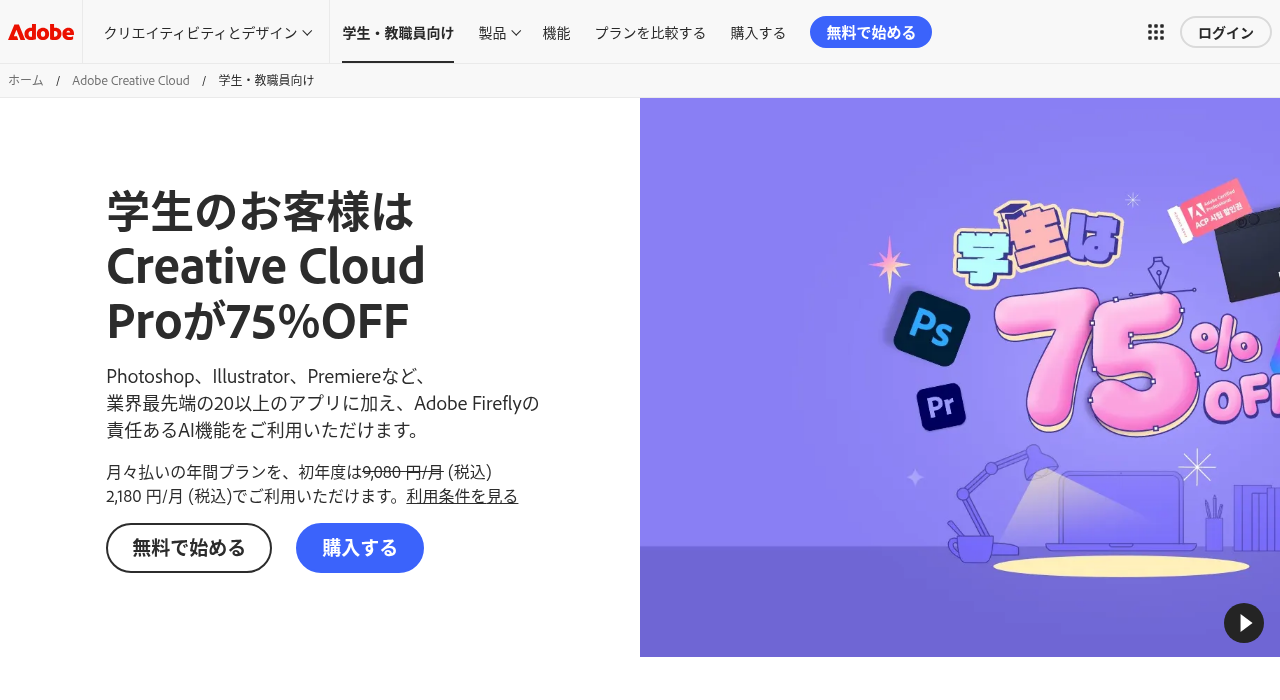
- 学生・教職員向け(Creative Cloud Pro):1年目 月2,180円
Photoshopだけ使うなら「フォトプラン1TB」が実質最安。 Photoshop単体プラン(月3,280円)よりもフォトプラン1TB(月2,380円)の方が月900円も安いのにLightroomとLightroom Classicが追加で使えるという逆転構造になっています。プロのフォトグラファーの多くがフォトプラン1TBを選ぶ理由がここです。かつての最安「フォトプラン20GB(月1,180円)」は2025年1月15日で新規停止済みなので現行の最安は1TB版です。
Canvaの料金プラン
CanvaはFreeで大部分の機能が使えるのが最大の特徴。有料のProは素材数・AI機能・容量の拡張が主な違いです。
- Canva Free:0円(永久無料)
- Canva Pro(1人):年額11,800円(1人あたり・月換算 約983円)
- Canva Business(1人):年額18,800円(1人あたり)
- Canva Enterprise:要問い合わせ
- 無料体験:Canva Pro 30日間
- 教育版(K-12教員・生徒):完全無料(要認証)
- 非営利版(認証NPO):完全無料
「Canva Proは月払いより年払いが圧倒的にお得。」 月払いは年払いより割高になる設計です(月払い料金は公式サイトで最新をご確認ください)。年間で使い続ける前提なら年払い一択。30日間無料で試してから決められるので、実質リスクゼロで年払いに進めます。
年間コスト比較表【1人利用】
主要プランの年間コストを一覧化しました。「同じデザインツール」として並べると、価格帯の違いが一目瞭然です。
プラン | 年間コスト | 月換算 | 主な用途 |
|---|---|---|---|
Canva Free | 0円 | 0円 | SNS投稿・資料の入門 |
Canva Pro | 11,800円 | 約983円 | SNS運用・副業デザイン |
Canva Business | 18,800円 | 約1,567円 | 小規模チーム・ブランド管理 |
フォトプラン1TB | 28,480円 | 2,380円 | 写真加工+Lightroom |
Photoshop単体(年間) | 39,360円 | 3,280円 | 本格レタッチ・デザイン |
Photoshop単体(月々) | 59,760円 | 4,980円 | 短期利用のみ |
Canva Proとフォトプラン1TBの差額は年間16,680円。単純比較すればCanvaが圧倒的に安いですが、「できること」の幅が違うため、後述の機能比較まで見て判断してください。
機能比較:写真編集・デザイン・AI機能で徹底比較
料金だけで決めると失敗します。「何ができるか」が最も重要な判断軸です。4つの観点で比較します。
写真編集・レタッチ性能
写真の質を根本から変える編集はPhotoshopの独壇場です。Canvaにも基本的な画像編集機能はありますが、プロレベルの加工は難しいのが実情。
編集項目 | Photoshop | Canva Pro |
|---|---|---|
明るさ・コントラスト調整 | ◎ 詳細に | ○ 基本のみ |
色調補正(トーンカーブ) | ◎ プロレベル | △ 簡易的 |
被写体の切り抜き | ◎ 髪の毛1本まで | ○ 背景リムーバー(1クリック) |
シミ・ホクロ除去 | ◎ 修復ブラシ | △ 難しい |
肌のレタッチ | ◎ 業界標準 | × 不可 |
合成・コラージュ | ◎ レイヤー無制限 | △ 簡易的 |
RAWファイル現像 | ○(Camera Raw) | × 非対応 |
保存形式(PSD) | ◎ 標準 | ○ 書き出しのみ |
「本気で写真をレタッチする」ならPhotoshop一択。ただし、SNS用に明るさとフィルターを軽く整える程度ならCanvaで十分です。写真編集にはLightroomという選択肢もあるので、写真中心の方は Photoshop Lightroom どっち?初心者が失敗しない選び方 も参考にしてください。
テンプレート・素材数
「ゼロから作らない」という発想の便利さでは、Canvaが圧倒的に強い領域です。
素材項目 | Photoshop | Canva Free | Canva Pro |
|---|---|---|---|
テンプレート数 | Adobe Stock連携 | 160万点以上 | 360万点以上 |
写真・イラスト素材 | Adobe Stock(有料) | 470万点以上 | 1億4,100万点以上 |
フォント数 | 数千(OS依存) | 3,000種類以上 | 3,000種類以上 |
クラウド保存 | 100GB(単体プラン) | 5GB | 1TB(1,000GB) |
テンプレ即使い | × 全て自分で作る | ○ ドラッグ&ドロップ | ◎ プレミアム含む |
SNSバナー・プレゼン資料・チラシなど「型が決まっているデザイン」はCanva Proが最速。逆にPhotoshopは「素材を組み合わせて1から作る前提」のツールなので、初心者は白紙のPhotoshopに戸惑いがちです。
AI機能(Canva Magic Studio vs Photoshop 生成AI)
2026年の主戦場はAI機能。両ツールとも大量のAI機能を搭載しており、それぞれ強みが異なります。
AI機能 | Photoshop | Canva |
|---|---|---|
テキストから画像生成 | Adobe Firefly(月1,000クレジット) | Magic Media(Pro:標準最大2,000回) |
生成塗りつぶし(消す/追加) | ◎ 業界最高峰 | Magic Edit(○ 実用レベル) |
生成拡張(画像の外側を描き足す) | ◎ 高精度 | Magic Expand(Pro限定) |
被写体抽出 | ◎ 精密 | Magic Grab(1クリック) |
背景削除 | ○(別途操作必要) | 背景リムーバー(1クリック) |
一括デザイン生成 | × | ◎ Magic Design |
動画のAI編集 | × | ○ Magic Studio |
商用利用 | ◎ 完全に商用OK | ○(一部素材にクレジット必要) |
Photoshopの生成AIは「写真の中の要素を自然に消す・追加する」精度がずば抜けています。一方、Canvaは「ゼロから完成品まで一気に自動生成」が得意。「AIで写真を修正するならPhotoshop、AIでデザインを爆速で作るならCanva」という棲み分けです。
商用利用・著作権
仕事で使う以上、商用利用の可否は絶対に確認すべきポイント。両ツールとも商用OKですが、細部でルールが違います。
- Photoshop:自分で作った作品は完全に商用利用OK。Adobe Stock素材は別途ライセンス確認が必要。Adobe Fireflyで生成した画像は商用利用可能(学習データが権利クリアなため)
- Canva Free:ほぼ全ての素材が商用OK。ただし一部の「Proロゴ付き」素材はFreeでも商用利用不可(Pro契約が必要)
- Canva Pro:全素材が商用利用OK。ただし「ロゴを商標登録する」用途では別途手続きが必要
注意:Canvaの一部素材は「変更を加えずそのまま販売」する用途では商用利用不可。 テンプレをそのまま販売するNFTやテンプレ集などは禁止です。「デザインの一部として組み込む」通常利用は完全OK。詳細はCanva公式のライセンスガイドを事前確認してください。
使いやすさ・学習コスト比較
初心者が挫折するかどうかは、機能の多さよりも「触ったときの分かりやすさ」で決まります。
初心者が挫折しにくいのは?
結論から言うと、Canvaの方が挫折しにくいのは事実です。ただしそれぞれ理由があります。
- Canva:「テンプレートを選んで文字を差し替える」だけで完成する設計。3分でSNS投稿が作れる。ボタンやツールに専門用語がほぼない
- Photoshop:レイヤー・マスク・ブレンドモードなど専門概念を理解しないと真価を発揮しない。学習曲線は最初が急、ただし習得すれば自由度は無限大
Photoshopは「YouTubeで1動画見てから触る」だけで挫折率が激減します。 「レイヤー」の概念さえ最初に押さえれば、残りの操作は感覚で慣れます。「クリスタルタウン」「Photoshop VIP」などの日本語チュートリアルサイトが充実しているので、独学でも十分習得可能です。
端末別(PC・iPad・スマホ)の使い勝手
どの端末で作業するかによっても最適解が変わります。
端末 | Photoshop | Canva |
|---|---|---|
Windows PC | ◎ フル機能 | ◎ ブラウザ/アプリ |
Mac | ◎ フル機能 | ◎ ブラウザ/アプリ |
iPad | ○ iPad版(サブスク込み) | ◎ 快適に使える |
iPhone / Android | × 非対応 | ◎ スマホで完結 |
ブラウザのみ | ○ 簡易版のWeb版のみ | ◎ 全機能ブラウザで完結 |
「PCを持っておらずスマホ・iPadだけで作業したい」層はCanva一択。逆に「PCで本格的な作業がしたい」ならPhotoshopが有利です。副業ワーカーやSNS運用担当者にCanvaが人気なのは、このモバイル完結性が大きな理由です。
目的別「どっちを選ぶべきか」判定チャート
ここまでの比較を踏まえ、あなたのタイプ別に最適な選択を提示します。
SNS投稿・ブログ画像がメイン → Canva
以下に3つ以上当てはまるならCanvaが正解です。
- SNS投稿画像(Instagram・X・TikTok用)を週3回以上作る
- ブログのアイキャッチや資料スライドを量産したい
- テンプレートから選んで作れる方が助かる
- スマホ・タブレットで作業したい
- デザイン知識はほぼゼロ
- チームで共同編集したい
- 予算は年間1万円程度に抑えたい
Canva Freeでまず1ヶ月試してみて、素材数や背景リムーバーが必要になったらPro(30日無料体験)へというルートが失敗しない選び方です。
写真レタッチ・合成がメイン → Photoshop
以下に3つ以上当てはまるならPhotoshopが正解です。
- 一眼レフやミラーレスで撮った写真を編集したい
- 被写体の切り抜き・合成をやりたい
- 肌のレタッチや商品写真の補正が必要
- 広告バナー・チラシを1から作りたい
- Web/グラフィックデザイナーとして本格的に働きたい
- PSDファイルの受け渡しが業務で発生する
- AI生成塗りつぶしで写真を自在に加工したい
写真加工がメインならフォトプラン1TB(月2,380円)が実質最安。Photoshopに加えてLightroomも使えるのでコスパ最強です。
副業デザイナー・両方使いたい → 段階的にPhotoshopへ
副業でデザインを収益化する場合、CanvaとPhotoshopは併用が正解です。
- STEP1:Canva Free(0円)でSNS投稿・簡易バナーを量産して案件経験を積む
- STEP2:Canva Pro(年11,800円)に切り替えて素材数・AI機能を強化
- STEP3:フォトプラン1TB(月2,380円)を追加してPhotoshopでレタッチ・合成に対応
- STEP4:本格的に稼ぐならCreative Cloud Pro(学生1年目 月2,180円〜)で全アプリ解禁(社会人向けの選び方は Adobe CC 社会人はどのプラン? を参照)
初心者がいきなりPhotoshopから始めると挫折する確率が高いので、Canvaで「デザインの型」を体で覚えてからPhotoshopに移行するのがおすすめです。
Canva+Photoshop併用の実践ワークフロー
「両方使いたいけどどう連携させるの?」という疑問に、実際のプロが使う併用フローを解説します。
ステップ①:Canvaでベースを作る
まずCanvaでテンプレートを選び、文字・背景・レイアウトを組み立てる。SNSバナーやチラシなら5〜10分で骨組みが完成します。ここで大事なのは「完璧を目指さず、まず全体像を作る」こと。
ステップ②:Photoshopでレタッチ
Canvaの完成デザインをPNG形式でダウンロードし、Photoshopで開きます。ここで以下の高度な加工を実施:
- 写真の被写体をより自然に切り抜き直す
- 肌のシミ・シワを消す
- 色調を映画のようなトーンに変更
- 生成AIで背景を自然に拡張
Photoshopでしかできない仕上げを追加する工程です。
ステップ③:Canvaに戻して仕上げ
Photoshopで加工した画像をCanvaにアップロードし直し、テキストやロゴを最終調整。SNSサイズ・広告サイズなど複数フォーマットに一括リサイズ(Canva Proのマジックリサイズ)して書き出します。
このフローの強みは「両ツールの長所だけを使える」こと。 Canvaでレイアウトの時短、Photoshopで画質の妥協なし。プロデザイナーの多くが実際にこの併用フローを使っており、個人事業主・副業ワーカーには最強のスキルセットです。年間コストはフォトプラン1TB(28,480円)+Canva Pro(11,800円)=40,280円。月換算約3,357円で"デザインの二刀流"が完成します。
よくある質問(FAQ)
Canvaで作った画像はPhotoshopで開ける?
はい、PNG・JPEG形式で書き出したものはPhotoshopで開けます。ただしCanva内のレイヤー情報は保持されないため、「Canvaで大枠→Photoshopで仕上げ」の一方通行が基本です。Canva ProではPDF・SVG書き出しも可能なので、SVGならある程度編集可能な状態でPhotoshopに持ち込めます。
PSDファイルはCanvaで編集できる?
Canva Proでは.PSDファイルのアップロード・書き出しに対応しています(Free版は書き出しのみ制限)。ただしレイヤー構造は完全に維持されず、フラットな画像として読み込まれるケースが多いです。厳密なPSD編集はPhotoshopで行い、その書き出しをCanvaで使う運用が現実的です。
無料版だけでどこまで作れる?
Canva Freeでできること:SNS投稿・簡単な資料・チラシの90%が作れます。460万点以上の素材、160万点以上のテンプレート、5GBストレージが無料で使えるため、個人利用や副業スタート段階には十分。ただし背景リムーバー・ブランドキット・プレミアムテンプレは有料です。
Photoshopの無料版:7日間の完全無料体験のみで、恒久無料版はありません。ただし体験版はフル機能が使えるので、集中して1週間試すには十分。
商用利用は両方OK?
両方とも商用利用OKです。Photoshopは自作作品は完全に商用OK、CanvaもPro/Freeともに商用利用可能(一部素材のみ制限あり)。ただし「Canvaで作ったロゴをそのまま商標登録する」「テンプレをそのまま販売する」用途は禁止されているので、複雑な商用ではガイドライン確認必須です。
学生割引はある?
Photoshopは学生・教職員向けにCreative Cloud Proを提供しており、1年目 月2,180円(税込)で全Adobeアプリが使い放題。Canvaは「Canva for Education」があり、K-12(幼稚園〜高校)の教員・生徒は完全無料でCanva Proの全機能が使えます(要認証)。大学生向けの直接的な学生割引は現状Canvaにはありません。
Adobe ExpressとCanvaはどう違う?
Adobe ExpressはCanvaの対抗馬として位置づけられるAdobe版のテンプレートデザインツール。無料版あり・Adobe Fireflyの生成AI機能が使えるのが強みです。Canvaより素材数は少ないものの、Photoshopと同じAdobeアカウントで連携できる利点があります。Adobe CCユーザーならAdobe Express Premiumが標準付属しているので、Canvaに乗り換えず統一するのもアリです。
解約は簡単?
両方とも解約は簡単です。
- Photoshop:Adobe公式マイページから即解約可能。年間プランは途中解約で違約金(残額の50%)が発生するケースあり。月々プランなら違約金なし
- Canva Pro:Canvaの設定ページから1クリックで解約。年払いの場合は次の更新日まで使える。違約金なし
どちらも「まず無料体験→自動更新前に判断」が最も安全な進め方です。
まとめ:あなたに合うのはPhotoshopとCanvaのどっち?
最後にもう一度整理します。「Photoshop vs Canva」の答えは、あなたのメイン用途で明確に決まります。
こんな人 | 最適解 | 理由 |
|---|---|---|
デザイン完全初心者 | Canva Free | 0円で始められて挫折しにくい |
SNS運用・ブログ発信者 | Canva Pro | 素材数・AI・チーム機能が必要 |
写真好き・カメラ趣味 | フォトプラン1TB | Lightroom+Photoshopの最安ルート |
副業デザイナー志望 | Canva Pro+Photoshop | 二刀流で幅広い案件に対応 |
プロデザイナー | Creative Cloud Pro | 全Adobeアプリで究極の自由度 |
結論として、「まずCanva Freeから始めて、写真加工が必要になったらPhotoshopを追加する」のが2026年時点で最も失敗しない選び方です。 Canvaは0円リスクなし、Photoshopは7日間の無料体験でリスクなく試せます。「無料期間中に触ってみて、続けたいと思ったら継続する」——これが最もお金を無駄にしない賢い選び方です。
Photoshopの無料体験は7日間フル機能、CanvaはFreeが永久無料+Pro 30日無料体験。まず両方触ってから自分に合う方を選んでください。