「Surfsharkを契約したけど設定がよくわからない」「解約したいのにアプリに解約ボタンがない」「本当に30日間の返金保証は使えるの?」——Surfsharkは月額388円〜という業界最安クラスのVPNですが、契約後の使い方と解約手順に戸惑うユーザーが少なくありません。
この記事では、Surfsharkの登録(5分)→接続→アプリ設定→解約・返金までを1本で完結できるよう、画像手順とライブチャット用の英語スクリプトまで含めて完全ガイドします。「2年後の更新料金トラップ」や「返金対象外パターン」など、他サイトで触れられていない落とし穴も独自解説。読み終える頃には、Surfsharkを安心して使いこなす or 全額返金で綺麗に卒業する、どちらも自信を持って選べる状態になります。
【結論】Surfsharkの使い方は「アプリを入れて接続ボタンを押すだけ」10分で完了
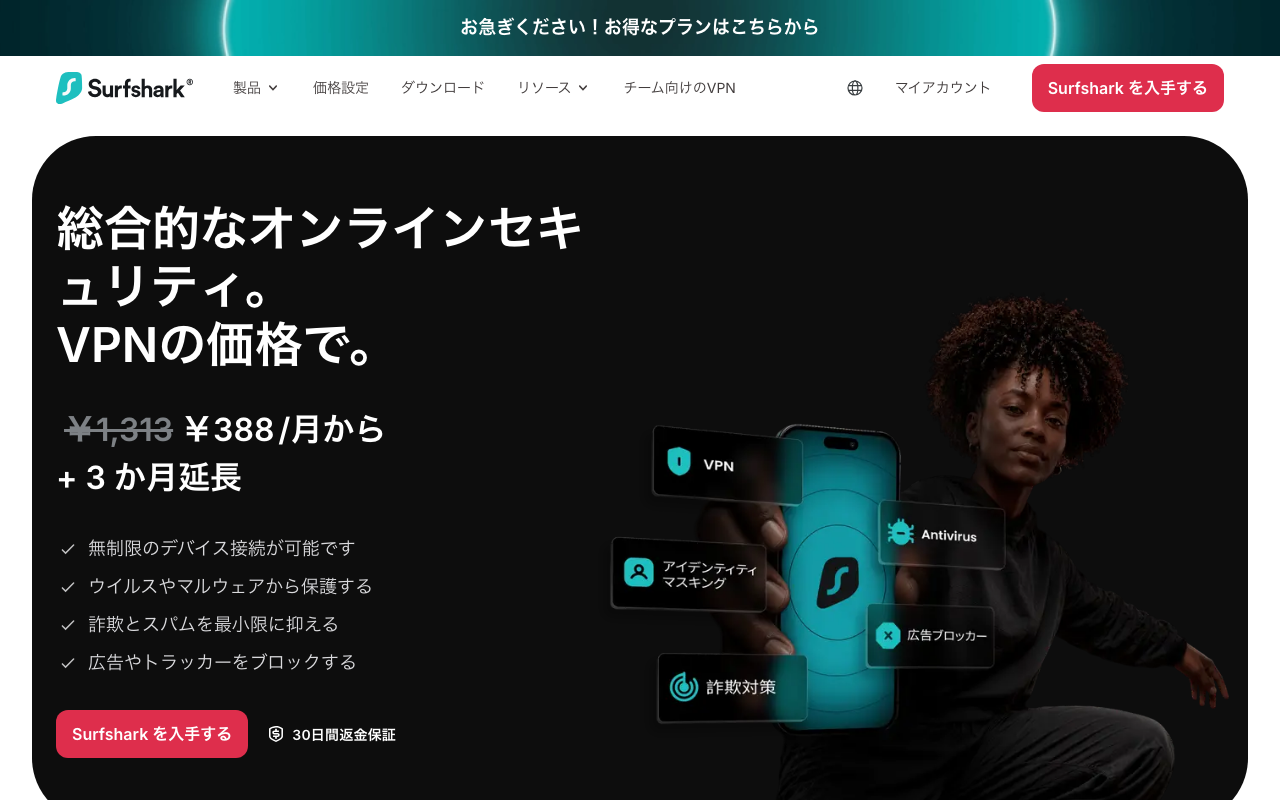
出典: Surfshark公式サイト
時間がない方のために、最初に全体像をまとめておきます。Surfsharkは登録から接続まで最短10分、解約もライブチャットで5分で完了する、初心者フレンドリーな設計です。
フェーズ | 所要時間 | 難易度 |
|---|---|---|
登録・購入 | 約5分 | ★☆☆(メール+支払いだけ) |
アプリDL・接続 | 約3分 | ★☆☆(自動で最速サーバー接続) |
おすすめ設定 | 約5分 | ★★☆(Kill Switch有効化など) |
解約・返金 | 約5〜10分 | ★★☆(ライブチャット英語だが定型文でOK) |
この記事で分かること:①Surfsharkの登録〜接続の全手順(画像付き)②契約直後に必ず設定すべき5項目 ③OS別(Windows/Mac/iOS/Android/Fire TV)の使い方 ④解約すべきか継続すべきかの判断フロー ⑤ライブチャットで使える英語スクリプト+返金対象外を回避するチェックリスト。
Surfsharkには30日間の返金保証があるので、「まず試してみて合わなければ全額返金」という前提で気軽に始められるのが最大の安心ポイント。この記事の解約・返金セクションを読んでおけば、いざという時も5分で全額戻ってきます。
Surfsharkの登録方法【5ステップ・所要時間5分】
まずはSurfsharkを契約するところから。公式サイトから約5分で完了します。クレジットカードまたはPayPalがあればすぐに始められます。
STEP1:公式サイトでプランを選択
Surfshark公式サイト(https://surfshark.com/ja)にアクセスし、「Get Surfshark」または「今すぐ始める」ボタンをクリックします。プラン選択画面では、以下の3種類から選びます。
プラン | 月額(24ヶ月+3ヶ月) | 初回総額 | 主な機能 |
|---|---|---|---|
Starter | ¥388 | ¥10,476 | VPN本体のみ |
One | ¥388 | ¥10,476 | VPN+アンチウイルス+Alert(漏洩監視)+Search |
One+ | ¥698 | ¥18,846 | One+Alternative ID(個人情報削除代行) |
初めての方はStarterプランで十分です。VPN機能をフルに使えて月額388円。「セキュリティソフトも欲しい」ならOneプランがおすすめ。同額なので迷ったらOneが実質お得です(2026年8月時点のセール価格)。
STEP2:メールアドレスと支払い情報の入力
プランを選択すると、メールアドレス入力欄が出てきます。ここは普段使っているメールアドレスでOK。次に支払い方法を選びます。
利用可能な支払い方法:
- クレジットカード(Visa/Mastercard/JCB/AMEX)
- PayPal
- Google Pay
- 各種暗号資産(Bitcoin等)
iOS App Store経由での契約は避けるのがおすすめ。理由は、解約・返金がAppleに直接申請する必要があり、Surfsharkのサポートでは対応できないため。返金保証を確実に使うなら、必ず公式サイト(またはPaddle/Google Play/Cleverbridge経由)で契約しましょう。
STEP3:パスワードの設定
支払いが完了すると、パスワード設定画面に移行します。8文字以上でアルファベット大小・数字・記号を組み合わせる必要があります。ここで設定したパスワードはアプリログインで使うので、パスワード管理ツール(1Password等)に保存推奨です。
STEP4:アプリのダウンロード
パスワード設定後、利用デバイス用のアプリをダウンロードします。Surfsharkは以下のプラットフォームに対応。
デバイス | ダウンロード先 |
|---|---|
Windows | 公式サイトから直接DL |
Mac | App Store or 公式サイト |
iPhone/iPad | App Store |
Android | Google Play |
Fire TV / Fire Stick | Amazonアプリストア |
Chromebook | Google Play(Android版) |
ルーター | 手動設定(上級者向け) |
Surfsharkは同時接続台数が無制限なので、家族全員のスマホ・PC・タブレットに入れても追加料金なし。1契約で家全部のデバイスを守れるのが最大の強みです。
STEP5:ログイン
アプリを起動し、STEP2のメールアドレス+STEP3のパスワードでログイン。これで登録完了です。
Surfsharkの接続方法【OS別に解説】
登録が終わったら、実際にVPN接続を試してみましょう。基本操作はどのOSでも「接続ボタンを押すだけ」なので、ITが苦手な方でも迷いません。
Windows/Macでの接続
- Surfsharkアプリを起動
- 画面中央の「接続(Connect)」ボタンをクリック
- 自動的に「最速サーバー(Fastest server)」に接続完了
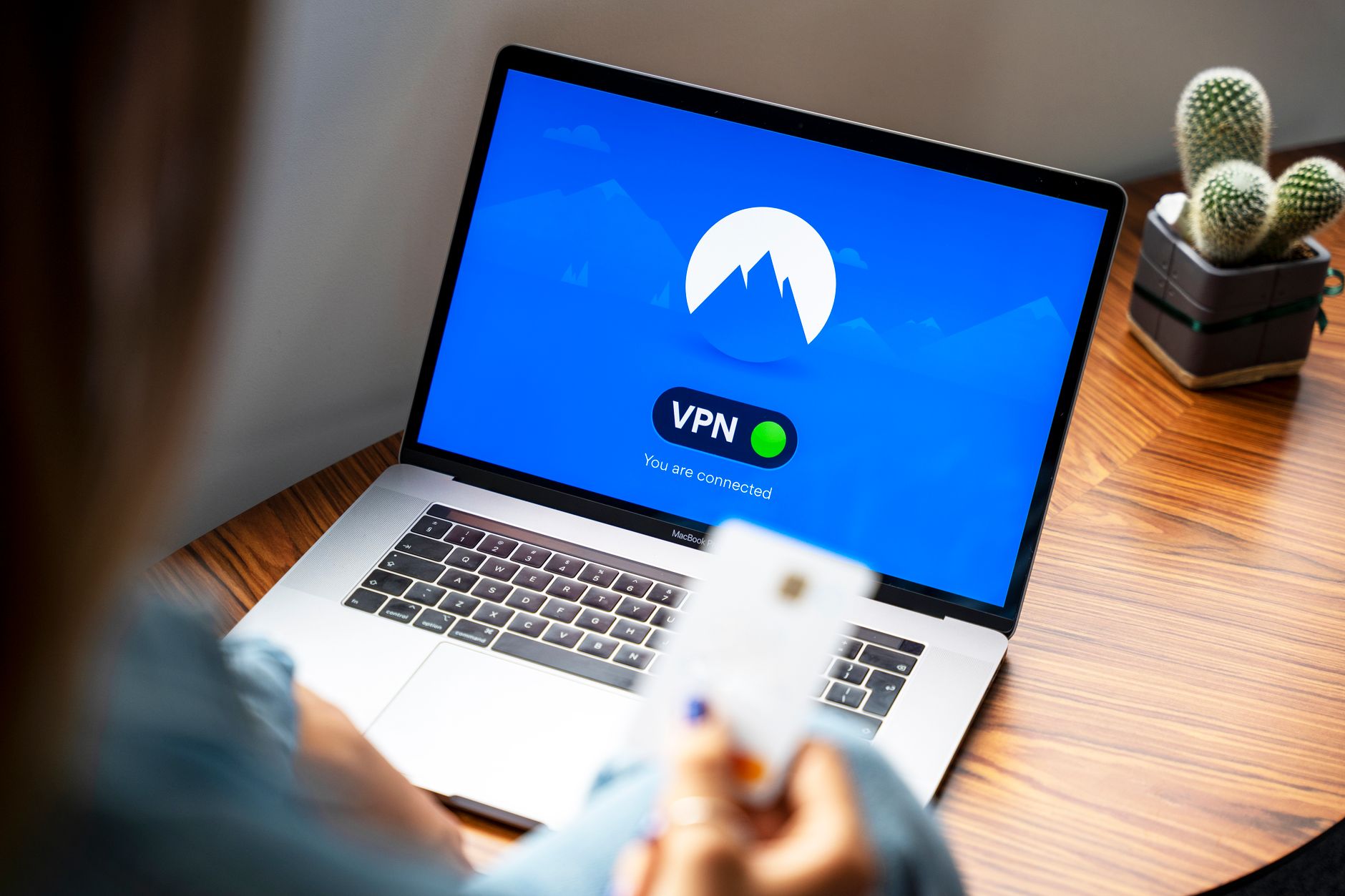
接続すると画面上部に緑色のバーが表示され、「Connected」の文字とIPアドレス・接続先国が表示されます。この状態でブラウザやアプリを使えば、通信はすべて暗号化されます。
特定の国を選びたい場合:
- 左メニューの「Locations(場所)」をクリック
- 国名を検索または一覧から選択(日本・アメリカ・イギリス等)
- 国名をクリックで接続
動画配信サービスの海外版を見たい場合は、その国のサーバーに接続すればOK。例:Netflix USA版を見たいなら「United States」を選択。NetflixのVPNブロックにも比較的強いのがSurfsharkの特徴です。
iPhone/iPadでの接続
- App Storeから「Surfshark」をインストール
- 起動してログイン
- 初回のみVPN構成プロファイルの追加を許可(設定→一般→VPN)
- 「Quick-connect(クイック接続)」をタップで完了
iOSではFace IDまたはTouch IDでアプリを保護できます。「設定」→「ロック」から有効化できます。
Androidでの接続
- Google Playから「Surfshark」をインストール
- 起動してログイン
- 「Connect(接続)」ボタンをタップ
- VPN接続許可のダイアログで「OK」
Androidでは「Always-on VPN(常時ON)」設定を有効化すると、端末を再起動してもVPNが自動で立ち上がります(Android設定→ネットワーク→VPN→歯車マーク)。
Fire TV Stick/その他デバイスでの接続
Fire TV Stickではリモコンでの入力が必要なので、事前にPCでSurfsharkアカウントを作成しておくとスムーズです。
- Fire TV Stickの「アプリストア」で「Surfshark」を検索
- アプリをインストール
- アプリを起動→メール・パスワードを入力
- 「Quick-connect」で接続
Fire TV Stickの入力を楽にする裏技:スマホの「Fire TVリモコン」アプリを使えば、フリック入力でメールアドレスを一瞬で入力できます。手動入力で挫折した方はぜひお試しを。
Surfsharkのおすすめアプリ設定【契約直後にやるべき5項目】
Surfsharkは初期設定でも十分使えますが、以下の5項目を有効化しておくとセキュリティと利便性が大幅に向上します。所要時間は約5分。契約直後に必ず設定しましょう。
①Kill Switch(キルスイッチ)を有効化【最重要】
Kill SwitchはVPN接続が突然切断された時に、インターネット通信を強制遮断する機能。これを有効にしていないと、VPN切断時に一瞬だけ実IPが漏れる可能性があります。
設定手順(PC・スマホ共通):
- アプリの「VPN設定(VPN settings)」を開く
- 「Kill Switch」をON
Kill Switchを有効化すると、VPN切断中はネット接続ができなくなります。カフェのフリーWi-Fi等で「なぜかネットが繋がらない」時は、一時的にOFFにするか、他のサーバーへ再接続することで解決します。
②CleanWeb(クリーンウェブ)で広告・トラッカーをブロック
CleanWebは広告・トラッカー・マルウェア・フィッシングサイトをブロックする機能。有効化するとブラウジング速度が体感で速くなります。
設定手順:
- アプリの「機能(Features)」→「CleanWeb」
- トグルをON
Chromeなどのブラウザ拡張機能を追加すれば、YouTubeの広告もある程度スキップできます。
③Auto-Connect(自動接続)を設定
アプリ起動時や特定のWi-Fiに接続した時に、自動でVPNをONにする機能。カフェや空港のフリーWi-Fiに繋いだ瞬間にVPNが起動するので、「VPN起動し忘れて重要情報が漏れる」事故を防げます。
設定手順:
- 「VPN設定」→「Auto-Connect」
- 「信頼できないネットワーク(Untrusted networks)」で自動接続を選択
- 自宅・職場のWi-Fiを「信頼できるネットワーク(Trusted)」に追加
④プロトコルの選択(WireGuardを推奨)
VPNプロトコルは速度と安全性のバランスを決める重要な設定です。
プロトコル | 特徴 | おすすめ度 |
|---|---|---|
WireGuard | 最新・高速・省エネ・軽量 | ★★★★★ |
IKEv2 | 通信切り替えに強い(Wi-Fi↔4G) | ★★★★☆ |
OpenVPN (UDP) | 汎用性が高く安定 | ★★★☆☆ |
OpenVPN (TCP) | 検閲環境で強い(低速) | ★★☆☆☆ |
設定手順:
- 「VPN設定」→「プロトコル」
- 「WireGuard」を選択
中国など検閲が厳しい国から接続する場合は、WireGuardではなく「NoBorders(ノーボーダーズ)」モードを有効にしてから接続。専用の難読化サーバーが自動で選ばれます。
⑤MultiHop・Dynamic MultiHop(上級者向け)
MultiHopは2つのVPNサーバーを経由して二重に暗号化する機能。ジャーナリストや高度なプライバシー保護が必要な方向けです。
設定手順:
- アプリの左メニュー「MultiHop」
- 「入口国→出口国」のペアを選択
Dynamic MultiHopなら自分で好きな2国の組み合わせを作れます。ただし通信速度は通常の2〜3割ダウンするため、日常使いなら不要。
用途別のSurfshark活用法【動画配信・海外Amazonプライム・SNS・海外出張】
Surfsharkがどのシーンで役立つのか、具体的な使い方をシーン別に紹介します。

動画配信サービス(Netflix・Hulu・Disney+)を海外版で見る
海外版のNetflixやDisney+では日本未配信の作品が大量にあるため、VPNで見たい国のサーバーに接続すればアクセスできます。
手順:
- Surfsharkで見たい国のサーバーに接続(例:United States)
- ブラウザのCookieをクリア or シークレットモード
- Netflix等にアクセス→自動で該当国版が表示
動画配信サービスの利用規約上、VPN経由の視聴は非推奨とされる場合があります。アカウント凍結のリスクもゼロではないため、自己責任で利用しましょう。試すだけなら30日返金保証内でリスクなくテスト可能です。
海外からAmazonプライム・TVerなど日本のサービスを見る
海外出張・旅行・留学中に日本のTVerやAmazonプライム・ABEMA等が地域制限で見られない時、Surfsharkで日本サーバーに接続すればアクセスできます。
手順:
- Surfsharkで「Japan(日本)」サーバーに接続
- TVer等にアクセス→通常通り視聴可能
SNSアカウントの複数運用・匿名運用
同じIPで複数アカウントを運用するとBANされやすいSNS(Twitter/Xやインスタ等)で、SurfsharkのAlternative ID(One+プランのみ)を使えば、匿名メール・電話番号を発行できます。
海外出張・海外旅行でのフリーWi-Fi対策
海外の空港・カフェのフリーWi-Fiは通信内容が丸見えの危険地帯。Surfsharkで暗号化すれば、クレジットカード情報や仕事の機密メールも安心して送受信できます。
Surfsharkは同時接続無制限なので、スマホ・PC・タブレット・家族のデバイスまで全部同時にVPN保護できます。1契約で家全体をカバーできるのはSurfshark最大の強みです。
解約すべき?継続すべき?【判断フローチャート】
「Surfsharkを解約するか悩んでいる」方向けに、独自の判断フローチャートを用意しました。以下のチェックで最適な選択が分かります。
チェック項目 | 該当する | 該当しない |
|---|---|---|
契約から30日以内である | 返金申請可能 | 返金不可(自動更新オフのみ) |
VPNをほぼ使っていない | 解約推奨 | 継続検討 |
速度・接続が期待外れ | 解約推奨 | 継続推奨 |
他社(NordVPN等)に乗り換えたい | 解約→乗り換え | 継続でOK |
使いこなせていないだけ | 継続+この記事で設定見直し | 解約でOK |
判断結果:
- 契約30日以内+不満あり → 今すぐライブチャットで解約+返金申請(次章参照)
- 30日超+不満あり → 自動更新をOFFにして契約満了まで使い切る
- 設定が分からず使えていない → 前章のおすすめ設定5項目を試してから判断
「解約したいけど返金対象期間を過ぎた」場合でも、自動更新をOFFにしておけば次回請求は発生しません。無駄な出費を避けたいなら、ライブチャットで「自動更新のみOFFにしてほしい」と伝えればOKです。
Surfsharkの解約方法【ライブチャット5分・返金保証付き】
Surfsharkはアプリと公式サイト上に「解約ボタン」がありません。解約するにはライブチャットまたはメールでサポートに連絡する必要があります。ライブチャットなら5分で完了するので、メールより圧倒的におすすめです。
STEP1:解約前チェックリスト【返金対象外を回避】
いきなり解約する前に、返金対象外のパターンに該当していないかを必ず確認してください。
チェック項目 | OK条件 | NGならどうする |
|---|---|---|
購入から30日以内か | ✓ 全額返金対象 | 30日超は返金なし・自動更新OFFのみ依頼 |
購入元は公式サイトか | Surfshark公式・Paddle・Google Play・Cleverbridge | iOS App Store経由はAppleに返金申請 |
すでに更新後の請求か | 初回のみ返金対象 | 更新分(2年目以降)は返金不可 |
Dedicated IP等のアドオンを購入したか | アドオン単体は返金不可 | アドオンなしプランのみ返金対象 |
過去に返金を受けたことがある | 1サービスにつき1回のみ | 2回目以降は返金不可 |
iOS App Store経由で契約した場合、Surfsharkのサポートでは返金対応できません。「設定」→「Apple ID」→「サブスクリプション」から、Appleに直接返金申請してください。それでも認められない場合はreportaproblem.apple.comから詳細な理由付きで再申請します。
STEP2:公式サイトへアクセスしてログイン
Surfshark公式サイト(https://surfshark.com/ja)にアクセスし、画面右上の「マイアカウント」からログインします。
STEP3:ライブチャットを開く
ページ右下の吹き出しアイコン(Live chat)をクリックします。営業時間は24時間365日なので、深夜でも対応してくれます。
- カテゴリー選択画面:「Billing(請求)」→「Cancel my subscription」を選択
- サポート担当者に接続されるまで通常1〜3分
STEP4:解約・返金を依頼【英語コピペスクリプト付き】
サポートは英語対応ですが、定型文をコピペで送れば誰でも解約できます。以下のスクリプトをそのまま使ってOKです。
スクリプト①:解約+返金申請(30日以内)
Hello. I would like to cancel my subscription and request a refund
under the 30-day money-back guarantee.

Account email: [あなたのメールアドレス]
Plan: [Starter/One/One+のどれか]
Payment method: Credit card / PayPal / etc.
Reason: The service didn't meet my needs.

Please process my full refund. Thank you.
スクリプト②:自動更新のみOFF(返金不要)
Hello. I would like to turn off the auto-renewal for my subscription.
I don't need a refund. I just want to make sure I won't be charged
at the next renewal.

Account email: [あなたのメールアドレス]

Please confirm the auto-renewal is disabled. Thank you.
サポートからいくつか確認質問(引き止め質問含む)が来ることがあります。「Are you sure?(本当にキャンセルしますか?)」と聞かれたら「Yes, please proceed with the cancellation」と返せばOK。強引な引き止めはないので安心です。
STEP5:メールで確定通知を受け取る
ライブチャット終了後、登録メールアドレスに解約完了メールが届きます。件名例:「Your subscription has been cancelled」。返金の場合は「A refund has been issued」のメールも届きます。
返金がクレジットカード等の口座に反映されるまでは、通常5〜10営業日かかります。1週間経っても入金がない場合は、再度ライブチャットで問い合わせましょう。
返金保証の条件と対象外パターン【公式ソース確認済み】
Surfshark公式サポートページで明記されている返金保証の条件をまとめておきます。
返金OKなケース
- 購入から30日以内の返金申請
- 購入経路がSurfshark公式・Paddle・Google Play・Cleverbridge
- 初回購入のみ(過去に返金を受けていない)
- サブスクリプションが更新されていない状態
返金NGなケース
- iOS App Store経由の購入(Appleに申請)
- サブスク更新後の支払い(毎年/2年目の請求)
- Dedicated IP・Alternative ID等のアドオンのみの購入
- 過去に同じサービスで返金を受けている場合
- 30日経過後の申請
返金対象外の場合でも「自動更新のOFF」は依頼可能です。次回請求を止めるだけで済むなら、必ずライブチャットまたはsupport@surfshark.com宛にメールで依頼しましょう。放置すると翌年も自動的に高額請求されます。
2年後の自動更新料金トラップと回避法【独自ノウハウ】
Surfsharkで最も注意が必要なのが「更新時の料金トラップ」です。24ヶ月+3ヶ月プランで契約すると、初回は月額388円ですが、2年後の更新時には割引が終わり、通常料金(月額約2,000円以上)で自動更新されます。
更新料金の実態
契約フェーズ | 月額料金 | 27ヶ月あたり総額 |
|---|---|---|
初回27ヶ月 | ¥388 | ¥10,476 |
更新後(自動) | 約¥2,500前後 | 約¥68,000(通常価格) |
2年後の更新料金は初回の約5〜7倍になります。「気づいたら高額請求されていた」というトラブルが最も多いので、契約直後に自動更新のOFFを検討しましょう。
更新料金トラップの回避法(3つの選択肢)
① 契約時に自動更新をOFFにしておく(推奨)
契約直後にライブチャットで「Please turn off auto-renewal」と依頼すれば、2年後に自動請求されず、契約満了で終わります。継続したい場合は自分で再契約すればOK。
② 契約満了直前に解約→再契約(最安維持)
自動更新の1〜2週間前に一度解約し、新規ユーザー扱いで再契約すると、初回の月額388円の割引価格を再度適用できます。「毎回同じ最安価格を維持できる裏技」です。
③ 更新後すぐに解約+返金(非推奨)
更新後の請求は返金対象外なので、この方法は基本使えません。あくまで初回購入のみ30日返金保証が適用されます。
最も安全なのは「契約直後に自動更新をOFF」にしておくこと。ライブチャットで1分で完了します。忘れる前に契約日から数日以内に必ず処理しておきましょう。
トラブルシューティング【接続できない・返金されない】
Surfsharkでよくあるトラブルとその解決策をまとめました。
接続できない・遅い
症状 | 原因 | 解決策 |
|---|---|---|
VPNが繋がらない | サーバー混雑 | 他の国サーバーに変更 |
速度が異常に遅い | プロトコル | WireGuardに変更 |
Wi-Fiが遅くなった | Kill Switch | 一時的にOFFにして原因切り分け |
接続後にネットが切れる | DNS設定 | アプリで「Override DNS」ON |
特定サイトだけ見れない | サーバー国 | サーバー国を変更 |
動画配信サービスが見れない
Netflix等の海外版が「プロキシ検出」でブロックされた場合の解決策:
- サーバーを別の都市に変更(例:New York→Los Angeles)
- ブラウザのCookieを完全にクリア
- シークレット/プライベートモードで再アクセス
- プロトコルをOpenVPN (UDP)に変更
- NoBordersモードを有効化
アプリがログインできない
- パスワードを再設定(公式サイトの「Forgot password」)
- 二段階認証を一時的にOFF
- アプリを再インストール
- サポートに直接メール(
support@surfshark.com)
返金されない・処理が遅い
- 5〜10営業日待つ(銀行処理に時間がかかる)
- クレジットカード会社に確認(返金明細が別項目で計上されることも)
- 1週間経っても入金なしならライブチャットで再問い合わせ
トラブル時の万能解決策は「①アプリ再起動 ②別サーバーに接続 ③プロトコル変更 ④ライブチャットで質問」の4ステップ。複雑な設定を触る前に、まず基本の4ステップを試してください。
Surfsharkの使い方・解約に関するFAQ【8問】
Q1. Surfsharkは初心者でも使える?
A. はい、「接続ボタンを押すだけ」の1タップ操作なので、VPN初心者でも問題なく使えます。日本語対応もアプリ・公式サイトともに完備。困った時は24時間ライブチャットで質問できます。
Q2. Surfsharkは日本国内で利用できる?合法?
A. 日本国内での利用は完全に合法です。VPNは通信の暗号化ツールなので、法律で禁止されていません。ただし違法サイトへのアクセスや著作権侵害はVPN使用の有無に関わらず違法です。
Q3. 何台まで同時に使える?
A. 同時接続台数は無制限です。家族全員のスマホ・PC・タブレット・Fire TVをすべて同時にVPN保護できます。業界的にも珍しいレベルで、Surfshark最大の強みの1つです。
Q4. アプリで解約ボタンが見当たらない、なぜ?
A. Surfsharkはアプリと公式サイト上に解約ボタンを設置していません。解約はライブチャット(推奨)またはメールでのみ受け付ける方針です。手続き自体は5分で終わります。
Q5. 返金保証は本当に使える?
A. はい、公式サポートページに明記された正規のポリシーです。ただし①購入から30日以内 ②公式・Paddle・Google Play・Cleverbridge経由 ③初回購入 ④アドオン以外 の条件を満たす必要があります。iOS App Store経由はAppleに直接申請してください。
Q6. 解約後もアカウントは残る?
A. 解約後もアカウント自体は残ります。データを完全削除したい場合は、ライブチャットで「Please delete my account permanently(GDPR対応で完全削除)」と依頼できます。
Q7. 中国など検閲が厳しい国から使える?
A. Surfsharkは「NoBordersモード」を有効化することで、中国・イラン・ロシア等の検閲環境でも比較的安定して接続できます。ただし現地でのアプリDLは難しいため、必ず出発前にアプリをインストール&ログインしておきましょう。
Q8. 支払い方法は何が使える?
A. クレジットカード(Visa/Mastercard/JCB/AMEX)・PayPal・Google Pay・暗号資産(Bitcoin等)が利用可能です。プライバシー重視なら暗号資産、シンプルさ重視ならクレジットカードがおすすめ。
まとめ:Surfsharkは10分で使い始めて30日以内なら全額返金
Surfsharkは登録から接続まで最短10分、解約もライブチャットで5分という初心者フレンドリー設計のVPN。この記事の要点を最後にまとめます。
ポイント | 内容 |
|---|---|
登録 | 5分で完了。iOS App Store経由は避ける |
接続 | どのOSでも「接続ボタン1タップ」でOK |
必須設定 | Kill Switch・CleanWeb・自動接続・WireGuard・自動更新OFF |
解約 | ライブチャットで5分・英語スクリプトコピペでOK |
返金保証 | 30日以内・公式経由・初回のみ・アドオン除く |
落とし穴 | 2年後の更新料金トラップ→契約直後に自動更新OFF推奨 |
Surfsharkは「まず試してみて合わなければ全額返金」が確実に使えるVPN。この記事のライブチャット英語スクリプトさえ手元に置いておけば、解約・返金で困ることはありません。安心して30日返金保証付きで試してみてください。
30日間の返金保証があるので、まずは月額388円の最安プランで使い勝手を確かめてみましょう。合わなければ全額返金、気に入ったら家族全員のデバイスまで無制限にVPN保護できます。
関連記事:
- Surfsharkの評判・NordVPNとの違いをもっと詳しく知りたい方はこちら(内部リンク:surfshark-review)
- 他のVPNサービスと比較検討したい方はこちら(内部リンク:vpn-comparison)
出典・参考: