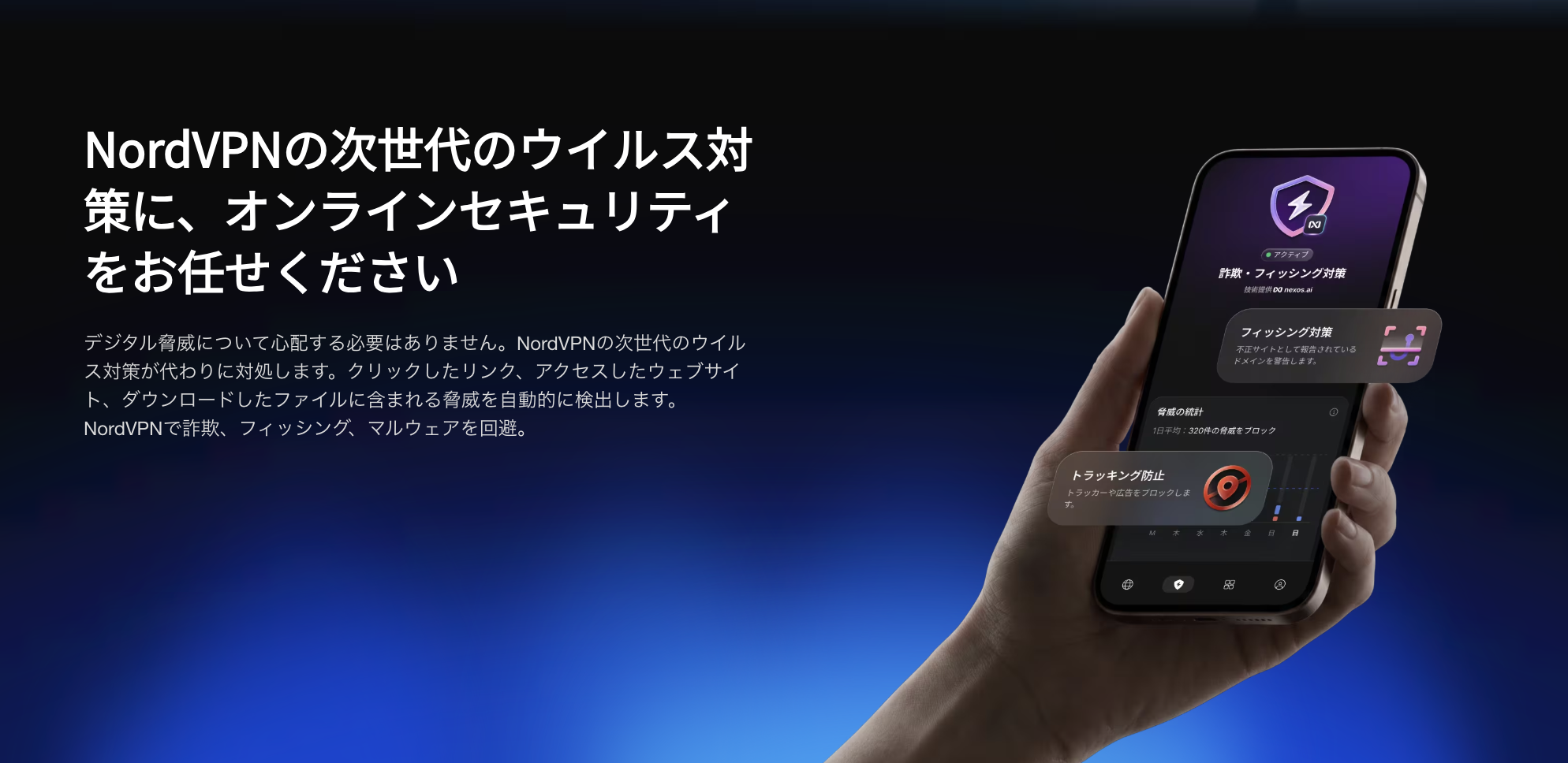
「NordVPNを契約したけど、結局どうやって使えばいいの?」「インストールはできたけど、何を設定すればいいかわからない……」——VPNデビュー時に誰もが通る悩みです。
NordVPNは世界118カ国以上・7,400台超のサーバーを持つ世界シェアNo.1級のVPNサービス。実は、契約してから使い始めるまでに必要なステップはたった3つで、Windows・Mac・スマホのどれでも所要時間は5分以内。アプリは完全日本語対応で、「クイック接続」ボタンを1回タップするだけで世界中のサーバーにつながります。
この記事では、2026年7月時点の最新プラン・キャンペーンをベースに、NordVPNの契約からインストール・日本語設定・初期設定・動画配信活用・トラブル対応までを初心者目線で完全解説します。読み終わるころには、自分のデバイスで安全にVPNを使いこなせるようになります。
NordVPNの使い方は3ステップで完了
時間がない方のために、最初に結論からお伝えします。NordVPNを使い始める手順はたった3ステップです。Windows・Mac・iPhone・Androidのいずれでも基本の流れは同じです。
STEP | やること | 所要時間 |
|---|---|---|
① | 公式サイトでプランを選んで契約 | 約3分 |
② | アプリをダウンロードしてインストール | 約1分 |
③ | アプリを開いて「クイック接続」をタップ | 約5秒 |
NordVPNは「契約 → アプリ起動 → ボタン1つ」で世界中のVPN接続が始まる設計です。難しい用語やネットワーク設定の知識は一切不要で、スマホアプリと同じ感覚で扱えます。困ったときの30日間返金保証もあるので、迷ったらまず試してみるのが正解です。
「契約してすぐ使い始めたい」という方は、まずは公式サイトから月額約540円〜のベーシックプランで始めるのがおすすめ。10台同時接続できるので、家族のスマホやPCにも一気に展開できます。
NordVPN契約前に確認しておく3つのポイント
実際の使い方を見ていく前に、契約前にチェックしておきたい3つのポイントを整理します。これを知らずに申し込むと「自分の使いたいデバイスで使えなかった」「上位プランを買ってしまったが基本機能で十分だった」という後悔につながります。
対応OS・対応デバイスを確認する
NordVPNは主要OSすべてに対応していて、1つのアカウントで10台まで同時接続できます。
カテゴリ | 対応デバイス |
|---|---|
パソコン | Windows 10/11、macOS 12以降、Linux(Ubuntu/Debian/Fedora 他) |
スマホ・タブレット | iOS 16以降、Android 9.0以降 |
ブラウザ拡張 | Chrome / Edge / Firefox |
テレビ | Fire TV Stick、Android TV、Apple TV、Smart TV(Samsung・LG) |
ゲーム機・ルーター | PS5・Switch・Xbox(ルーター経由)、各種家庭用ルーター |
スマートTVやゲーム機にはアプリ単体で入れられない場合もありますが、ルーター本体にNordVPNを設定すれば「そのルーターにつながった全機器」がVPN保護下に入ります。1つのルーター設定で家中のデバイスをカバーできるので、家族で使う方には特におすすめの方法です。
プランの選び方(ベーシック / コンプリート / エリート)
NordVPNには2026年7月時点で3つのプランがあります。VPN本体の速度・サーバー数・暗号化レベルは全プラン共通で、違うのは「付加サービスの有無」だけです。
プラン | 月額(2年契約時の目安) | 主な追加機能 |
|---|---|---|
ベーシック | 約540円〜 | VPN基本機能のみ |
コンプリート | 約690円〜 | NordPass(パスワード管理)+NordLocker(1TBクラウド)+データ漏洩スキャナー+次世代ウイルス対策 |
エリート | 約990円〜 | コンプリートの全機能+専用固定IPアドレス |
「とりあえずVPNだけ使えればOK」という方はベーシックプランで十分です。月額約540円はコンビニコーヒー5本分の値段で、世界118カ国のサーバー網と10台同時接続が手に入ります。ビジネス用途で固定IPが必要な方や、パスワード管理アプリも統一したい方はコンプリート以上を検討しましょう。
2026年7月時点では2年プランで最大76%OFF+3ヶ月無料延長のキャンペーンが実施されています。長期で使うほど月額が安くなる料金体系なので、本格的に使う予定なら2年プランがコスパ最強です。料金プランの詳細比較はNordVPNの評判・料金・速度・安全性でも解説しています。
同時接続台数とログインの仕組み
NordVPNは全プラン共通で同時に10台のデバイスをVPN接続できます。1つのアカウント情報(メールアドレスとパスワード)を家族・親族で共有すれば、それぞれのスマホ・PC・タブレットにアプリを入れて同時に保護できます。
よくある接続パターン | 接続台数 |
|---|---|
1人で使う場合(PC1台+スマホ1台+タブレット1台) | 3台 |
夫婦2人で使う場合(PC2台+スマホ2台+タブレット2台) | 6台 |
4人家族で使う場合(PC4台+スマホ4台+タブレット2台) | 10台(上限) |
同時接続10台を超えると、新しいデバイスでログインしたときに既存のどれかが自動切断されます。家族で使う場合は誰がどのデバイスで使っているか把握しておきましょう。なお、ルーターに直接設定すれば、その配下のデバイスは1台分とカウントされるので、家中の機器を一気にカバーできます。
NordVPNの契約・アカウント作成手順
「対応デバイスもプランも決まった!」という方は、実際の契約手順に進みましょう。NordVPNは公式サイトでクレジットカードまたは各種決済を使って3分以内に契約完了します。以下は2026年7月時点の最新プラン・キャンペーン情報をベースにした手順です。
STEP1:公式サイトでプランを選ぶ
下のボタンからNordVPN公式サイトにアクセスし、2年プラン・1年プラン・1ヶ月プランのいずれかを選択します。コスパで選ぶなら2年プラン(月額約540円〜)が断然おすすめです。
STEP2:メールアドレスと支払い情報を入力する
プランを選んだら、メールアドレスを入力し、決済方法を選択します。NordVPNは以下の決済方法に対応しています。
決済方法 | 対応状況 |
|---|---|
クレジットカード(Visa / Mastercard / JCB / Amex) | ◎ |
Google Pay | ◎ |
Apple Pay | ◎ |
暗号資産(ビットコイン等) | ◎ |
PayPal(国・時期により制限) | 一部対応 |
支払い情報を入力したらすぐにアカウントが有効になります。 1分以内に登録メールアドレスにNordVPNからの「ようこそメール」が届くので、迷惑メールフォルダもチェックしてください。このメール内のリンクからパスワード設定とアカウント有効化を完了させます。
STEP3:アクティベーションコードを入力して1ヶ月延長
NordVPNの公式キャンペーンとは別に、当サイト経由限定でアクティベーションコードを使うと1ヶ月分のサブスクリプションが追加で延長されます。契約直後、または期限が近くなったタイミングで以下のコードを入力してください。
アクティベーションコード:FfTGx4UcmwKzrd1kEis7nYnNe
入力方法:NordVPNアカウントにログイン → 「サブスクリプション」または「アクティベーションコード」項目を選択 → コードを貼り付けて適用。1ヶ月分(30日間)が無料で追加されます(NordPassのサブスクリプションも同時に付与)。
これで契約は完了です。次はいよいよアプリのインストールと使い方に進みます。
Windowsでの使い方・設定方法
Windows 10 / 11では専用のデスクトップアプリを入れて、ログイン → 接続の2ステップで使い始められます。
STEP1:NordVPNアプリをダウンロード
NordVPN公式サイトにログイン後、画面右上の「ダウンロード」ボタンからWindows版のインストーラー(.exeファイル)をダウンロードします。Microsoft Storeからもインストール可能ですが、機能フル対応の公式版は公式サイトからのダウンロードを推奨します。
ダウンロードしたインストーラーをダブルクリックして、画面の指示に従って数クリックでインストール完了です。
STEP2:アカウントでログイン
アプリを起動すると、「ログイン」ボタンが表示されます。クリックするとブラウザが立ち上がってNordVPNのログイン画面が開くので、契約時のメールアドレス・パスワードを入力します。
ログインに成功すると自動でアプリに戻り、世界地図と「クイック接続」ボタンが表示されます。これで使う準備が完了です。
STEP3:クイック接続で1クリックVPN
画面中央の「クイック接続」ボタンをクリックすると、最速のサーバー(多くの場合、最寄りの日本サーバー)に自動接続されます。
接続状態の見分け方 | 表示 |
|---|---|
未接続 | 赤いステータスバー+「接続されていません」 |
接続中 | 黄色のステータスバー+「接続しています」 |
接続完了 | 緑のステータスバー+接続先国名表示 |
接続完了したら、ブラウザでGoogleなどを開いて「My IP」と検索してみてください。 表示されるIPアドレスがNordVPNサーバーのIPに変わっていれば、正しくVPN保護下にあるということです。
サーバーを国別に選ぶ方法
特定の国のコンテンツを見たい場合は、左メニューの国リストから選択するか、世界地図上のピンをクリックします。
- 海外Netflixを見たい → 米国・英国サーバーを選択
- 日本のVODに地理制限なくアクセス → 日本サーバーを選択
- 中国出張で日本のサービスを使う → 「難読化サーバー」(後述)を選択
Windowsで便利な特殊サーバー
NordVPNには通常サーバーに加えて、用途別の「特殊サーバー」が用意されています。
特殊サーバー | 使い道 |
|---|---|
Onion over VPN | Tor(匿名通信)と組み合わせて最高クラスの匿名性 |
Double VPN | サーバーを2段階経由して暗号化を二重に |
難読化サーバー | 中国・中東でのVPN規制回避 |
P2P | トレント・大容量ファイル共有用に最適化 |
Macでの使い方・設定方法
macOSでも操作はWindows版とほぼ同じ。Apple Silicon(M1/M2/M3/M4)にもネイティブ対応済みです。
STEP1:アプリをインストール
NordVPN公式サイトからMac版(.dmgファイル)をダウンロードします。Mac App Store版もありますが、機能と更新タイミングは公式版のほうが充実しています。
ダウンロードしたdmgファイルを開き、NordVPNアイコンを「Applications」フォルダにドラッグしてインストール完了です。
STEP2:初回起動とキーチェーン許可
初回起動時にmacOSから「NordVPNがキーチェーンへのアクセスを求めています」というダイアログが出ます。「許可」または「常に許可」をクリックしてください。これでログイン情報が次回以降自動入力されます。
STEP3:VPN構成の許可
初めて接続するときに「VPN構成の追加」を求められます。これはMacのシステム機能としてVPNプロファイルを登録する手順で、パスワードまたはTouch IDで認証すれば完了です。
Macで必ずONにしたい設定
設定項目 | 推奨設定 | 理由 |
|---|---|---|
起動時に自動起動 | ON | Mac起動と同時にVPN保護開始 |
キルスイッチ | ON | VPN切断時に通信を遮断して情報漏洩防止 |
自動接続(未保護Wi-Fi) | ON | カフェ・空港のフリーWi-Fiを自動保護 |
MacBookを外出先で使うことが多い方は、上の3つは必ずONにしましょう。スターバックスや空港の無料Wi-Fiは通信内容が見られるリスクがあるため、Wi-Fi接続と同時に自動でVPN保護が始まる設定が安心です。
iPhoneでの使い方・設定方法
iPhone(iOS 16以降)・iPadではApp Storeから公式アプリをインストールするだけで使えます。
STEP1:App Storeからアプリをインストール
App Storeで「NordVPN」と検索し、開発元が「Nord Security」のアプリをインストールします。類似名の偽アプリに注意してください。
STEP2:アプリを開いてログイン
アプリを開くと、「サインイン」または「アカウントを作成」が表示されます。すでに契約済みならサインインを選び、メールアドレス・パスワードを入力します。Apple ID・Google・メールアドレスのいずれかでログインできます。
STEP3:VPN構成プロファイルを許可
初回接続時にiOSから「VPN構成の追加」の許可ダイアログが表示されます。
- ダイアログで「許可」をタップ
- iPhoneのパスコード(または Face ID / Touch ID)で認証
- NordVPNアプリに戻ったら「VPNで接続を保護」ボタンをタップ
これで画面上部にVPNマークが表示されれば接続成功です。
iPhoneで設定したい3つの項目
設定項目 | 推奨設定 | 場所 |
|---|---|---|
Auto-connect(自動接続) | 信頼できないWi-Fi接続時に自動 | 設定 → 自動接続 |
Kill Switch | ON | 設定 → Kill Switch |
Threat Protection | ON | 設定 → 脅威対策 |
iOSのキルスイッチは「Always-on VPN」として動作します。VPN接続が切れた瞬間にネット接続もブロックされる仕様なので、設定後にネットがつながらなくなったらNordVPNを再接続してください。これは仕様通りの正常な動作です。
Androidでの使い方・設定方法
AndroidではGoogle Playストアから公式アプリをインストールします。Android 9.0以降に対応しており、ほぼすべての現行スマホで使えます。
STEP1:Google Playからインストール
Google Playで「NordVPN」と検索し、開発元が「Nord Security」のアプリをインストール。中国国内ではGoogle Playが使えないので、入国前に必ず日本でインストールしておきましょう。
STEP2:ログインしてVPN接続を許可
アプリを開いてメールアドレス・パスワードでログイン。初回接続時にAndroidから「接続要求」の許可ダイアログが出るので「OK」をタップ。これでVPNプロファイルが端末に登録されます。
STEP3:「クイック接続」をタップして完了
メイン画面の「クイック接続」ボタンをタップすると、最寄りの最速サーバーに接続されます。
Androidで便利な「常時接続VPN」
Androidには標準で「常時接続VPN(Always-on VPN)」機能があります。これをONにすると、スマホを起動した瞬間からVPN接続が始まり、切断されることがありません。
設定方法(Android標準・機種により名称が違う場合あり):
- 端末の「設定」→「ネットワークとインターネット」→「VPN」
- NordVPN横の歯車アイコンをタップ
- 「常時接続VPN」をONに切り替え
- 「VPNなしで接続をブロック」もONにすると、より厳格に保護
Androidの常時接続VPNはNordVPNの「キルスイッチ」と組み合わせて使うと最強の保護になります。フリーWi-Fiしか使えない出張先でも、気づかないうちに生IPで通信してしまうリスクを完全に防げます。
アプリを日本語表示に切り替える方法
NordVPNアプリは2026年時点で完全日本語対応しており、OSの言語設定が日本語なら初回起動時から自動で日本語UIになります。もし英語表記になっている場合は、以下の手順で切り替えられます。
デバイス | 日本語化の手順 |
|---|---|
Windows / Mac | アプリ左下の歯車アイコン → 「General」 → 「Language」 → 「日本語 (Japanese)」を選択 |
iPhone / iPad | iOSの「設定」 → 「一般」 → 「言語と地域」 → 「iPhoneの使用言語」を日本語に。アプリは自動追従 |
Android | 端末の「設定」 → 「システム」 → 「言語と入力」 → 日本語を最上位に。アプリを再起動 |
アプリの言語を切り替えても、契約内容・接続設定・お気に入りサーバーはそのまま維持されます。日本語化しても機能や表示が減ることはないので、迷わず日本語で使うのがおすすめです。
これだけはやっておく!おすすめ初期設定5選
OS別の使い方を見てきたら、最後にどのデバイスでも共通でONにしておくべき初期設定を5つにまとめます。これだけ設定すれば、初心者でもプロ並みのセキュリティが手に入ります。
❶ プロトコルは「NordLynx」に設定
NordVPNは独自開発のNordLynxプロトコル(WireGuardベース)で接続するのがデフォルトです。
プロトコル | 特徴 | 推奨度 |
|---|---|---|
NordLynx | 業界最速クラス・モバイル最適化 | ◎ |
OpenVPN(UDP) | 安定性重視・互換性◎ | ○ |
OpenVPN(TCP) | 接続を確実に・規制回避向き | △(速度低下) |
普段はNordLynxを使い、つながりにくいWi-Fiや一部の規制下ではOpenVPN(TCP)に切り替えるのがベストです。設定 → プロトコルから1タップで変更できます。
❷ キルスイッチをONにする
VPN接続が予期せず切れたとき、自動的にネット接続も遮断する重要機能。これがOFFだと、VPN切断中に生IPアドレスが漏れる可能性があります。
- Windows / Mac:設定 → キルスイッチ → ON
- iPhone:設定 → Kill Switch → ON
- Android:設定 → キルスイッチ → ON
❸ 自動接続をONにする
信頼できないWi-Fi(パスワードなしの公衆Wi-Fi)に接続したら、自動でVPNを開始する機能。スタバ・空港・ホテル等のフリーWi-Fiを使う方は必須です。
❹ Threat Protection(脅威対策)をONにする
NordVPN独自のマルウェア・トラッカー・広告ブロック機能。VPN経由で行うDNSレベルのフィルタリングなので、ブラウザ・アプリ問わず全通信に効果があります。
防げる脅威 | Threat Protection |
|---|---|
マルウェアサイトへのアクセス | ◎ |
フィッシング詐欺 | ◎ |
広告トラッカー | ◎ |
危険なダウンロード | ◎ |
❺ 起動時自動起動をONにする
PC・スマホの電源を入れた瞬間にNordVPNが起動する設定。これがあると「VPN入れるの忘れた!」というヒューマンエラーがゼロになります。
5つの設定を全部ONにすれば、もう何も考えずに「常にVPN保護下にある」状態になります。 設定したら、あとは自動接続に任せて普通にネットを使うだけ。VPNを使っていることを意識する必要すらなくなります。
NordVPNを使ってできる7つの活用シーン
NordVPNの真価は「セキュリティ」だけではありません。契約後にすぐ試したい活用シーンを7つ紹介します。
❶ 海外Netflix・海外Amazonプライム視聴
米国サーバーに接続すれば米国限定配信の映画・ドラマを、英国サーバーに接続すればジブリ作品(英国Netflixで配信中)を視聴できます。VPNの中でもNordVPNはNetflixとの相性が特に良く、ブロックされにくいと定評があります。詳しくはVPNでNetflix・Huluなど動画配信を楽しむ方法も参考にしてください。
❷ 海外から日本のTVer・ABEMA・U-NEXT視聴
海外滞在中に日本サーバーに接続すれば、日本のVODが日本国内と同じように視聴できます。留学生・海外駐在員・海外旅行中の日本人に必須です。
対応VOD | 海外から日本サーバー経由で視聴 |
|---|---|
TVer | ◎ |
ABEMA | ◎ |
U-NEXT | ◎ |
Hulu日本版 | ◎ |
DAZN Japan | ◎ |
Netflix日本版 | ◎ |
❸ フリーWi-Fiの安全対策
スタバ・空港・ホテルの無料Wi-Fiは通信内容が第三者に盗み見られるリスクがあります。NordVPNをONにすれば、通信は軍事レベルの暗号化(AES-256)で保護されます。
❹ 中国・中東出張時のGoogle・LINE・Instagram利用
中国国内では通常のGoogle・LINE・Instagramが使えませんが、NordVPNの「難読化サーバー」に接続すれば規制を突破して日常通り使えます。必ず日本にいる間にアプリをインストールしておくことが重要です。
❺ 個人情報流出のリスク対策
Threat Protectionがマルウェアサイトやフィッシング詐欺サイトへのアクセスを自動ブロック。オンラインバンキングや通販の安全性が格段に上がります。
❻ 広告・トラッキング防止
Threat ProtectionはDNSレベルで広告トラッカーをブロックするので、Webサイト全体が軽く・見やすくなるという副次的なメリットもあります。
❼ 出張・旅行中のリモートワーク
NordVPNのメッシュネットワーク機能を使えば、社内サーバーやNASに外部から安全に接続できます。個人事業主・リモートワーカーにも便利な機能です。
「セキュリティのために契約したけど、思ったより活用シーンが多くて元が取れた」という声が多いのがNordVPN。月額約540円で7つの用途に使えると考えれば、ノートアプリやサブスクを1つ削るより先に入れる価値があります。
NordVPNがつながらない時の対処法
VPNを使い始めると、まれに「つながらない」「遅すぎる」「特定のサイトが開けない」という問題が起きることがあります。99%は以下の対処で解決します。
対処法①:別のサーバーに切り替える
特定のサーバーが混雑していたり、メンテナンス中の場合があります。同じ国内の別サーバーまたは別の近隣国に接続してみてください。
対処法②:プロトコルを変更する
NordLynx → OpenVPN(TCP)に切り替えると、ファイアウォール・公衆Wi-Fiの制限を突破できることがあります。
状況 | 推奨プロトコル |
|---|---|
通常利用 | NordLynx |
つながらないWi-Fi | OpenVPN(TCP) |
中国・中東 | 難読化サーバー+OpenVPN(TCP) |
対処法③:アプリを再起動・再ログイン
意外と多いのがアプリの一時的な不具合。一度ログアウト → アプリ再起動 → 再ログインで直ることがほとんどです。
対処法④:キルスイッチをOFFにしてみる
キルスイッチがONの状態でVPN接続に失敗すると、ネット自体が遮断されます。一時的にキルスイッチをOFFにすれば、原因切り分けがしやすくなります。
対処法⑤:ファイアウォール・ウイルス対策ソフトを確認
WindowsのDefenderや他社セキュリティソフトがNordVPNの通信をブロックすることがあります。例外設定にNordVPNを追加してください。
対処法⑥:DNS設定を初期化する
古いDNSキャッシュが残っていると特定サイトが開けないことがあります。Windowsならipconfig /flushdns、Macならsudo dscacheutil -flushcacheでDNSキャッシュをクリアしましょう。
それでも解決しない場合は、NordVPNの24時間365日対応カスタマーサポート(日本語チャット)を利用しましょう。 公式サイトの右下のチャットアイコンから平均1〜2分でオペレーターと接続できます。
NordVPNの使い方FAQ(よくある質問12選)
Q1:解約はどこからできる?
NordVPN公式サイトにログイン → 「サブスクリプション」 → 「自動更新を無効化」で解約できます。30日以内なら全額返金保証が適用されるので、解約後に返金申請も可能です。
Q2:複数台で同時に使うには?
10台までならそれぞれのデバイスで同じアカウント情報でログインするだけ。家族で共有する場合も同じ手順です。
Q3:テレビ・ゲーム機で使うには?
Fire TV StickとAndroid TVには専用アプリあり。Apple TV・スマートTV・PS5・SwitchはルーターにNordVPNを設定すれば全機器でVPN保護できます。
Q4:海外旅行・中国出張で使うときの注意点は?
中国・ロシア・中東一部の国では通常のVPNが規制されているため、「難読化サーバー」を選んで接続します。Google Playが使えない中国国内ではアプリインストール自体が困難なため、必ず出国前にインストールしておきましょう。
Q5:無料体験はある?
NordVPNには無料体験はありませんが、30日間返金保証があるため実質無料で試せます。気に入らなければサポートにメールするだけで全額返金されます。無料と有料の違いはVPN無料と有料の違い・危険性で詳しく解説しています。
Q6:他社VPNとの違いは?
サーバー数・速度・料金・使いやすさで独自の強みがあります。詳しい比較はNordVPN vs ExpressVPN徹底比較を参考にしてください。
Q7:NordVPNは日本語対応している?
2026年時点でアプリ・公式サイト・サポートすべて日本語対応しています。日本語カスタマーサポートは24時間365日、公式サイト右下のチャットから利用可能です。
Q8:初心者でも本当に使いこなせる?
大丈夫です。 契約後は「アプリを開いて『クイック接続』をタップするだけ」でVPN接続が始まります。ネットワーク知識・設定知識は一切不要で、5つの初期設定をONにすれば、あとは自動保護されます。
Q9:Netflixが見られない・エラーが出るときは?
サーバーを切り替えてみてください。米国Netflixならロサンゼルス・シアトル・シカゴなど別のサーバーを試すと解決することが多いです。Netflix側のVPN検出が強化されるタイミングでは一時的にブロックされることもありますが、NordVPNは対応が早くすぐ復旧します。
Q10:使い方の設定はデフォルトのままで大丈夫?
初回起動時のデフォルト設定でも基本的なVPN機能は使えますが、キルスイッチ・自動接続・Threat Protectionは手動でONにする必要があります。この記事の「初期設定5選」を参考に設定してください。
Q11:速度が遅くなったと感じるときは?
VPN経由の通信は素の通信より若干速度が落ちますが、NordLynxプロトコル + 最寄りの日本サーバーを選べば体感で気にならないレベルになります。動画配信・ゲーム・大容量ダウンロードでも快適に使えます。
Q12:アクティベーションコードって何?入力しないと使えない?
入力しなくても契約直後から通常通り使えます。当サイトからの契約者限定特典として、コード「FfTGx4UcmwKzrd1kEis7nYnNe」を入力するとサブスクリプション期間が1ヶ月無料延長+NordPassも同時付与されます。契約後にアカウント設定画面から入力してください。
まとめ:NordVPNの使い方は超シンプル
NordVPNの使い方を改めてまとめます。
ポイント | 内容 |
|---|---|
契約 | 公式サイトで2年プラン推奨(月額約540円〜) |
インストール | Win/Mac/iPhone/Android すべて公式サイトまたはストアから |
日本語化 | アプリ内Settings → Language → 日本語 or OS言語追従 |
初回接続 | アプリを開いて「クイック接続」をタップするだけ |
必須設定 | NordLynx・キルスイッチ・自動接続・Threat Protection・自動起動 |
活用シーン | 海外Netflix・日本のVOD・フリーWi-Fi・中国出張・広告ブロック 他 |
トラブル時 | サーバー切替→プロトコル変更→再起動の順で対処 |
解約 | 30日以内なら全額返金保証あり |
NordVPNは「契約 → アプリ起動 → ボタン1つ」で始まる、初心者にも優しいVPNです。10台同時接続・118カ国対応・業界最速クラスの速度と、初めてのVPNとして選んで失敗しない万能型サービス。設定は5つだけ覚えておけば、あとは自動で最強のセキュリティ環境が完成します。
迷ったらまず30日間返金保証付きで試してみてください。気に入らなければ全額返金されるので、実質ノーリスクで世界最高クラスのVPNを体験できます。
なお、当サイト経由限定でアクティベーションコード「FfTGx4UcmwKzrd1kEis7nYnNe」を入力すると、サブスクリプションが1ヶ月(30日間)延長されます。契約後にアカウント設定画面で必ず入力してください。
【関連記事】