「Disney+を解約したいけど、どこから手続きすればいいかわからない」「月の途中で解約したら損する?」——そんな悩みでこの記事にたどり着いたあなたへ。
Disney+(ディズニープラス)の解約は、実は最短3分で完了します。ただし、入会した経路(公式サイト/ドコモ/App Store/Google Play/Amazon/セットプラン/J:COM/電話/ドコモショップ)によってやり方がまったく違うこと、そしてドコモ経由だけは「解約と同時に即視聴不可」になる落とし穴があることに要注意です。
この記事では、2026年8月時点の公式手順をもとに、全10ルートの解約フローを整理しました。さらに、日割り計算のないDisney+で「損しないベストタイミング」、解約と退会の違い、解約できない時のエラー対処、解約後によくある質問10問まで、これ1本で完結する形で解説します。
3分後には、迷わず・損せず解約を完了できる状態になっています。まずは結論から見ていきましょう。
結論:Disney+の解約は3分で完了!登録経路でやり方が違う
最初に結論をお伝えします。Disney+の解約は、自分が登録したルートに応じた手順を踏めば3分で終わります。
登録経路 | 解約場所 | 解約後の視聴 |
|---|---|---|
公式サイト(Web/MyDisney) | MyDisneyアカウント → サブスクリプション | 次回請求日まで視聴可 |
ドコモ・ahamo・eximo | My docomo | 解約と同時に即視聴不可 |
App Store(iPhone/iPad) | iPhoneの「設定」→サブスクリプション | 次回請求日まで視聴可 |
Google Play(Android) | Google Playアプリ→定期購入 | 次回請求日まで視聴可 |
Amazon Appstore | Amazonのメンバーシップ管理 | 次回請求日まで視聴可 |
Hulu|Disney+セットプラン | Huluマイページから両方同時解約 | 次回請求日まで視聴可 |
ABEMA/DMMセットプラン | 各サービスのマイページ | 次回請求日まで視聴可 |
J:COM | J:COMマイページ | 翌月1日まで視聴可 |
電話(ドコモ/各セット会社) | ドコモ151・各社サポート窓口 | 経路により異なる |
ドコモショップ(店頭) | 全国のドコモショップ | ドコモ扱い=即停止 |
アプリの削除やログアウトでは解約になりません。 どの経路でも、必ず上記の正しい解約手続きを完了させてください。アプリを消したまま放置すると、2026年3月25日の値上げ後の料金——毎月1,250円〜1,670円が引き落とされ続けます。
「自分がどの経路で登録したか覚えていない…」という方も大丈夫です。記事の中盤で確認方法を解説していますので、安心して読み進めてください。他の動画配信サービスも含めた総合的な解約方法はサブスク解約ガイドにまとめています。
Disney+の解約と退会は別の手続き!絶対に間違えないで
Disney+で最もトラブルが多いのが、「解約」と「退会(MyDisneyアカウント削除)」の混同です。手続きの結果がまったく違うので、最初にしっかり整理しておきましょう。
解約とは:月額課金を止めるだけ(こちらを選ぼう)
「解約」は、Disney+の月額プラン(1,250円または1,670円)の課金を停止する手続きです。ここで重要なのは、解約してもMyDisneyアカウント自体は残るということ。
解約後も以下のことが引き続きできます。
- MyDisneyアカウントへのログイン
- 視聴履歴・お気に入りリストの保持
- 再契約時に過去のプロフィール情報をそのまま利用
- 思い直したらすぐ再開可能
基本的に「解約」だけで十分です。 月額課金を止めれば料金は一切発生しません。「もう絶対に使わない」と決めていない限り、MyDisneyアカウントの退会まで進む必要はありません。
退会とは:MyDisneyアカウントごと削除
一方の「退会(MyDisneyアカウント削除)」は、Disney+の親アカウントごと完全に削除する手続きです。退会すると以下のものが消滅します。
- 視聴履歴・お気に入りリスト
- 作成した最大7つのプロフィール
- 登録メールアドレスでのログイン情報
- 同じメールアドレスでの再登録時の優遇
退会は「もう二度とDisney+を使わない」と覚悟したときだけにしてください。 視聴履歴やプロフィールはサブスクの再開ですぐ役立つ情報。料金停止だけが目的なら「解約」で十分です。
解約と退会の違いを比較表でチェック
項目 | 解約 | 退会 |
|---|---|---|
月額課金 | 止まる | 止まる |
MyDisneyアカウント | 残る | 完全削除 |
視聴履歴・プロフィール | 保持される | 全消滅 |
再開のしやすさ | ログインしてすぐ | 一からアカウント作成が必要 |
過去の購入記録 | 引き継がれる | 全消滅 |
Disney+の解約方法【登録経路別・全10ルート】
ここからが本題です。あなたがどのルートで登録したかによって、解約手順が変わります。順番に見ていきましょう。
① 公式サイト/Web(MyDisneyアカウント)の解約手順
Disney+の公式サイトから直接登録した方は、こちらの手順です。最も多くの方が該当する解約パターンになります。
Step 1. ブラウザ(Chrome・Safari・Firefoxなど)で Disney+ 公式サイト にアクセスし、MyDisneyアカウントでログインします。
Step 2. 画面右上のプロフィールアイコンをクリックし、「アカウント」を選択します。
Step 3. アカウントページ内の「サブスクリプション」セクションを開きます。
Step 4. 「Disney+を解約」を選択します。
Step 5. 解約理由のアンケート画面が表示されるので、任意で回答します(スキップ可)。
Step 6. 注意事項を確認し、最終確認画面で「解約を完了する」を選択します。
Step 7. 解約完了画面が表示されたら手続き完了です。登録メールアドレスに確認メールが届いているかチェックしましょう。
公式サイト経由の解約は、手続き後も次回請求日まで視聴を継続できます。 期間内ぎりぎりまで楽しめるのがメリット。「忘れる前に手続きしておく」のもアリです。
② ドコモ・ahamo・eximoの解約手順(即時停止に要注意)
ドコモ経由(ahamo・eximo含む)で登録した方は、Disney+の公式サイトでは解約できません。My docomoから手続きします。
Step 1. PCまたはスマホブラウザで My docomo にログインします(dアカウント必須)。
Step 2. 「契約内容・手続き」→「ご契約内容」を選択します。
Step 3. 一覧から「ディズニープラス(ドコモ)」を見つけ、「お手続きする」をタップします。
Step 4. 注意事項を確認し、「解約のお手続きを進める」を選択します。
Step 5. 最終確認画面で「手続きを完了する」をタップすれば完了です。
ドコモ経由は他のルートと違い、解約手続き完了と同時にDisney+が視聴できなくなります。 さらに月途中の解約でも日割り計算はなく、その月の料金は満額発生します。月末ぎりぎりの解約が鉄則です。
③ App Store(iPhone/iPad)の解約手順
App StoreでDisney+アプリから登録した方は、Disney+のサイト上では解約できません。iPhoneの設定アプリから手続きします。
Step 1. iPhone/iPadのホーム画面で「設定」アプリを開きます。
Step 2. 画面上部の「自分の名前(Apple ID)」をタップします。
Step 3. メニューから「サブスクリプション」を選択します。
Step 4. アクティブなサブスクリプション一覧から「Disney+」を選択します。
Step 5. 「サブスクリプションをキャンセルする」をタップし、確認画面で「確認」を選んだら完了です。
Apple ID経由の解約は、次回請求日まで視聴を継続できます。 期間内ぎりぎりまで楽しめるのがメリットです。解約完了後、Apple IDに登録したメールアドレスに確認メールが届きます。
④ Google Play(Android)の解約手順
Google PlayでDisney+アプリから登録した方は、Google Play側で手続きします。
Step 1. Androidスマホで「Google Play」アプリを開きます。
Step 2. 右上のプロフィールアイコンをタップし、メニューから「お支払いと定期購入」を選びます。
Step 3. 「定期購入」を選択します。
Step 4. 一覧から「Disney+」をタップします。
Step 5. 「定期購入を解約」をタップし、解約理由を選択して「次へ」→最終確認画面で「解約」をタップすれば完了です。
Google Play経由の解約も、次回請求日までは引き続き視聴可能です。 ぎりぎりまで使い切ってから手続きしても損はありません。
⑤ Amazon Appstore(Fire TV経由)の解約手順
Fire TV Stick・Fireタブレット・Amazon Appstore経由で登録した方は、Amazonのメンバーシップ管理画面から手続きします。
Step 1. Amazon.co.jp にPCまたはスマホブラウザでログインします。
Step 2. 右上の「アカウント&リスト」→「お客様の会員資格と定期購読」を選びます。
Step 3. 一覧から「Disney+」を見つけて、「自動更新をオフにする」をタップします。
Step 4. 表示される確認画面で「メンバーシップを終了」を選択して完了です。
Amazon経由の解約も次回請求日まで視聴を継続できます。 「自動更新をオフにする」だけなので、期日まで安心して使い切れます。
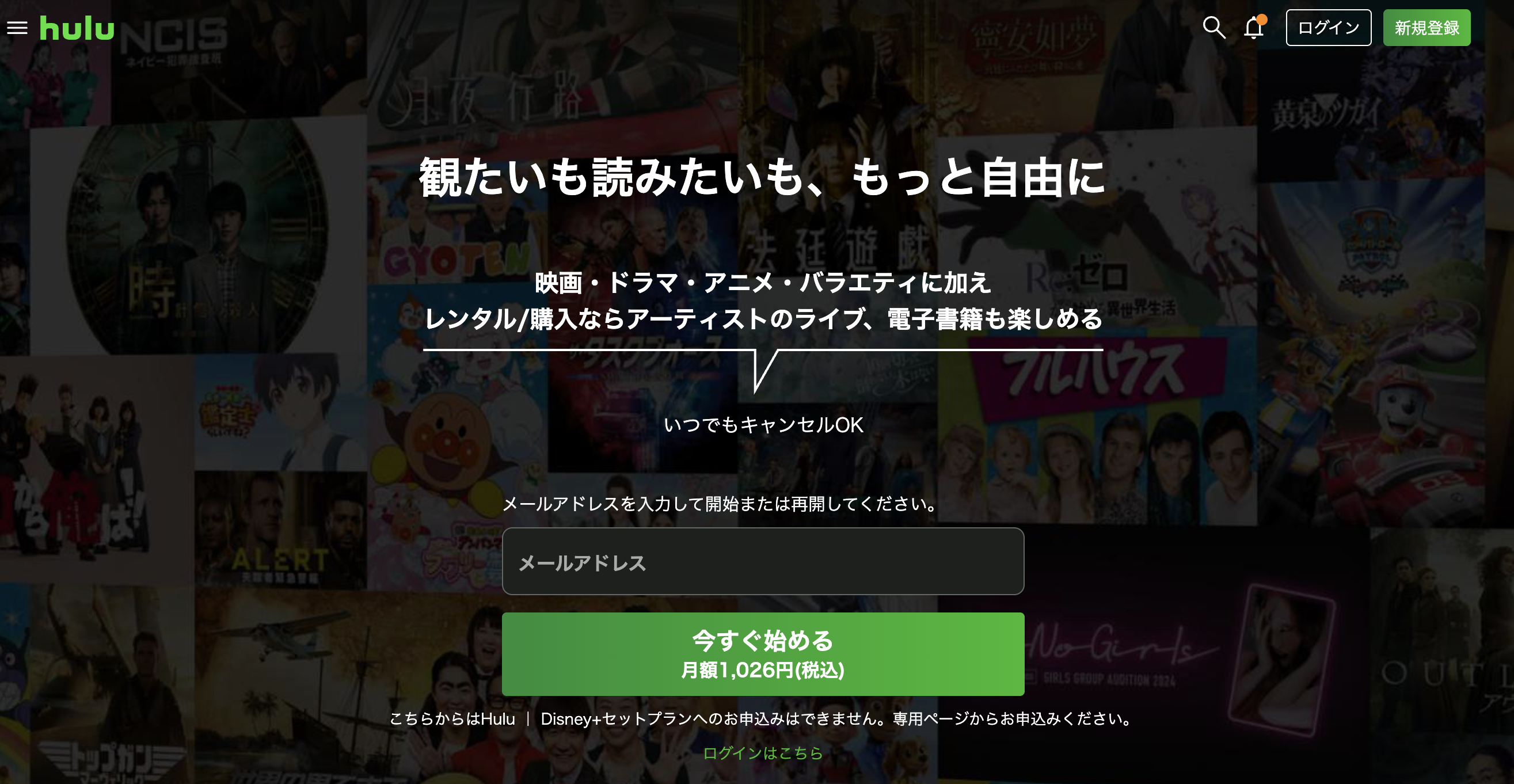
⑥ Hulu|Disney+セットプランの解約手順
Hulu公式サイト経由でセットプランに加入している方は、Huluのマイページから手続きします。
Step 1. Hulu公式サイト にログインします。
Step 2. マイページ →「ご契約状況」を開きます。
Step 3. 「セットプランを解約する」を選択し、注意事項を確認します。
Step 4. 最終確認画面で「解約する」をタップして完了です。
Hulu|Disney+セットプランの解約では、HuluとDisney+の両方が同時に解約されます。 「Disney+だけ残してHuluを解約」「Huluだけ残してDisney+を解約」はできません。片方だけ残したい場合は、いったんセットプランを解約してから残したい側を単独で再契約する必要があります。
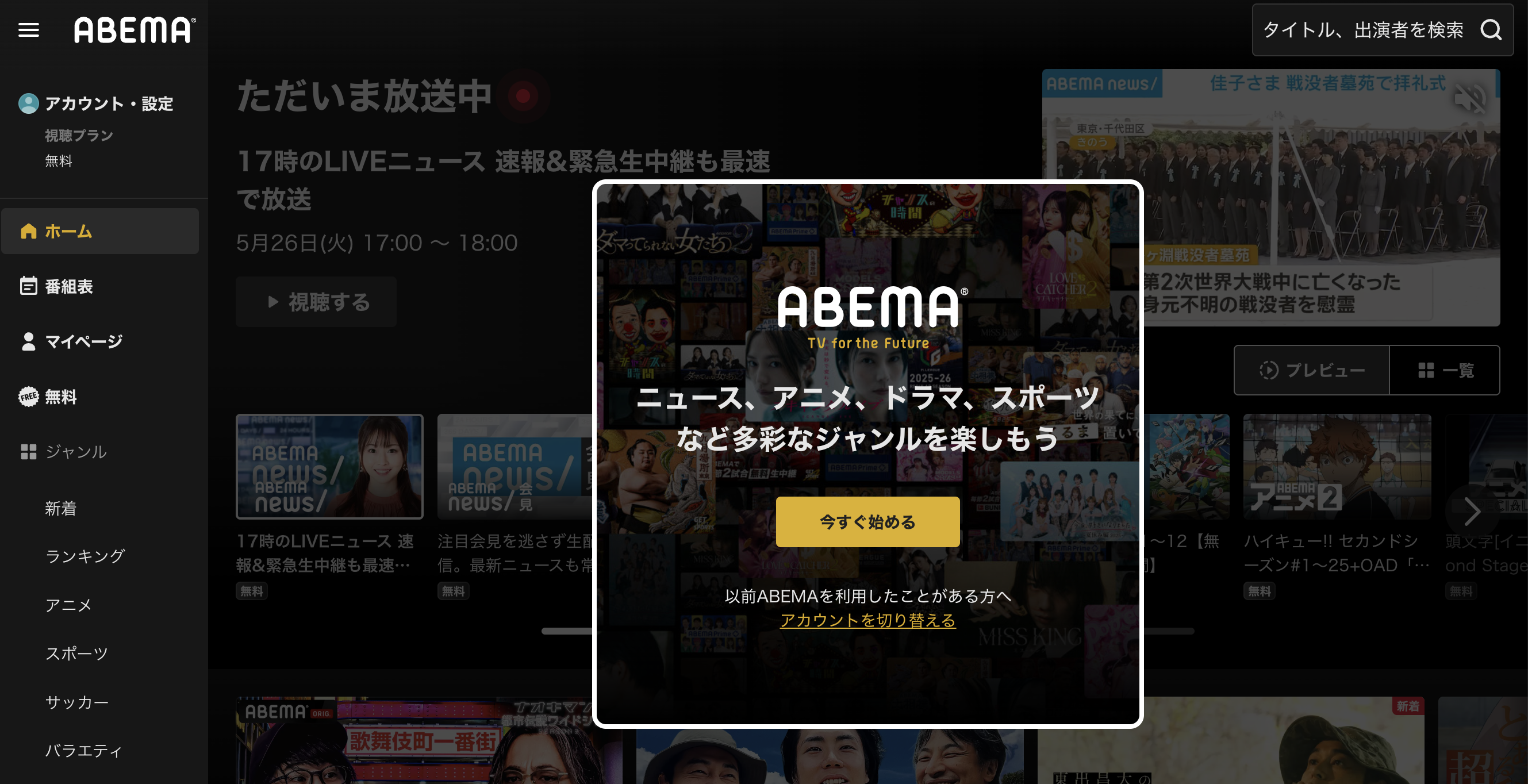
⑦ ABEMA・DMMセットプランの解約手順
ABEMAプレミアム×Disney+、DMM TV×Disney+のセットプランに加入している方は、それぞれのサービスのマイページから手続きします。
ABEMAセットプランの場合:
- ABEMAアプリまたはWebサイトでログイン
- マイページ →「視聴プラン」→「ABEMAプレミアム×Disney+セットプランを解約」
- 注意事項を確認し、解約を完了
DMMセットプランの場合:
- DMMアカウントにログイン
- マイページ →「ご利用中の月額サービス」→「DMM TV×Disney+セットプラン」
- 「自動更新を停止する」を選択し、解約を完了
セットプラン共通の注意:HuluセットプランやABEMA・DMMセットプランでは、Disney+単体と相方サービス単体への変更はできず、両方同時の解約のみです。 Disney+だけ続けたい場合は、いったんセットを解約してから公式サイトで単独契約してください。
⑧ J:COM経由の解約手順
J:COMの「J:COM TV」「J:COM NET」とのセットでDisney+を契約している方は、J:COMマイページから手続きします。
Step 1. J:COMパーソナルID にログインします。
Step 2. マイページ →「ネット動画サービス」を開きます。
Step 3. 「Disney+」の項目で「解約手続きを進める」を選択します。
Step 4. 注意事項を確認し、最終確認画面で「解約する」をタップして完了です。
J:COM経由の解約は、解約手続きをした月の翌月1日まで視聴を継続できます。 ドコモのような即時停止ではないので、月の途中で解約手続きをしても焦らなくて大丈夫です。
⑨ 電話でDisney+を解約する方法(ドコモ・セット各社の窓口)
「Webの操作が不安」「本人確認しながらオペレーターに解約してほしい」という方は、電話でも解約手続きが可能です。ただしDisney+公式サイト経由の契約は電話解約に対応していないため、ドコモ経由・セットプラン経由・J:COM経由の方に限られます。
契約経路 | 電話窓口 | 受付時間の目安 |
|---|---|---|
ドコモ・ahamo・eximo | ドコモインフォメーションセンター 151(無料)/0120-800-000 | 9:00〜20:00(年中無休) |
Hulu|Disney+セット | Huluカスタマーサポート | 公式サイト参照 |
ABEMA/DMMセット | 各社カスタマーサポート | 公式サイト参照 |
J:COM経由 | J:COMカスタマーセンター | 9:00〜18:00 |
電話解約はドコモ経由の方に最もおすすめです。 151(ドコモ回線から)・0120-800-000(一般回線から)のどちらでも通話料無料で、オペレーターに「ディズニープラスの解約」と伝えるだけで手続きしてもらえます。ただし電話解約でも解約タイミングは即時扱いなので、月末寄りのタイミングでかけるのを忘れずに。
⑩ ドコモショップの店頭でDisney+を解約する方法
「対面で確認しながら安心して解約したい」という方は、全国のドコモショップでも解約手続きができます。ただし対応できるのはドコモ・ahamo・eximo経由でDisney+を契約している方に限られます。
Step 1. ドコモショップ来店予約 で最寄り店舗の予約を取ります(当日飛び込みも可ですが待ち時間が長くなりがち)。
Step 2. 来店当日、本人確認書類(運転免許証・マイナンバーカードなど)と、契約中のスマートフォンを持参します。
Step 3. スタッフに「ディズニープラス(ドコモ)を解約したい」と伝え、案内どおりに手続きを進めます。
Step 4. 解約完了の書面を受け取れば手続き終了です。
店頭解約でもドコモ扱いなので、手続き完了と同時に視聴不可になります。 来店予約は月末に近いタイミングで取るのがベストです。
自分の登録経路がわからないときの確認方法
「どの方法で登録したか覚えていない…」という方は、以下の手順で確認できます。
- クレジットカードや携帯料金の明細を確認:請求元が「Disney+」「Disney Plus」なら公式Web経由、「docomo」「NTT DOCOMO」ならドコモ経由、「Apple」ならApple ID、「Google」ならGoogle Play、「Amazon」ならAmazon経由、「Hulu」「ABEMA」「DMM」「J:COM」ならそれぞれのセットプラン経由です
- Disney+公式サイトにログイン:MyDisneyアカウントの「サブスクリプション」を開くと、ご利用中のサブスクリプション情報と「お支払いをご担当いただいているサービス」が表示されます
- 登録時の確認メールを検索:メールアプリで「Disney+」「ディズニープラス」と検索すると、登録時のメールが見つかります
最も確実なのは、まずDisney+公式サイトの「サブスクリプション」ページを開いてみることです。 公式Web経由ならそのまま解約手続きへ進めますし、ドコモ・Apple・Google・Amazon・セットプラン経由なら「該当サービスでお手続きください」という案内が出ます。
損しないDisney+の解約タイミング【日割りなしに注意】
ここがこの記事の中で最も重要なポイントです。Disney+は全経路で月額料金が日割り計算されません。 つまり、1日に解約しても30日に解約しても、その月の料金は満額(1,250円または1,670円)が請求されます。
Disney+は日割り計算なし——途中解約は損する
たとえばあなたが毎月1日に課金されるユーザーだとして、3日に解約した場合でも、29日まで使った場合でも、支払う金額は同じ1,250円(スタンダード)または1,670円(プレミアム)です。
「もう使わないから早めに解約しよう」と月初に解約するのは大損です。 どうせ料金が満額発生するなら、見られる限りギリギリまで使ってから解約するのが正解です。
2026年3月25日から値上げ——最新の月額料金はここをチェック
Disney+は2026年3月25日から料金改定が実施され、スタンダードは月額1,140円→1,250円、プレミアムは1,520円→1,670円へと値上げされました(税込・公式発表)。年額プランも同様に値上げされ、スタンダード11,400円→12,500円、プレミアム15,200円→16,700円になっています。
「以前より高くなった気がする」と感じる方は、まず自分がどのプランなのかMyDisneyアカウントで確認してから、続けるか解約するかを判断するのがおすすめです。より詳しい料金比較や節約テクニックは、この記事の後半「年額プランへの切り替えで実質2ヶ月分節約」もあわせてご覧ください。
ベストタイミング早見表【経路ごとに違う】
経路ごとに「解約のベストタイミング」は微妙に違います。特にドコモ経由は即時視聴停止なので、月末が絶対条件です。
登録経路 | 解約後の挙動 | ベストタイミング |
|---|---|---|
ドコモ・ahamo・eximo | 解約と同時に即停止 | 月末(請求日前日) |
公式サイト/Web | 次回請求日まで視聴可 | 次回請求日の2〜3日前 |
App Store | 次回請求日まで視聴可 | 次回請求日の2〜3日前 |
Google Play | 次回請求日まで視聴可 | 次回請求日の2〜3日前 |
Amazon | 次回請求日まで視聴可 | 次回請求日の2〜3日前 |
J:COM | 翌月1日まで視聴可 | 月末までに手続き |
ドコモショップ/電話(ドコモ) | 即停止(ドコモ扱い) | 月末に来店・架電 |
ドコモ経由の人は、月末ぎりぎりまで使い切ってから解約するのが鉄則です。 一方公式Web/Apple/Google/Amazon経由の人は、解約手続きをしても次回請求日までは観られるので、「忘れる前に手続きしておく」のもアリ。
Disney+には無料体験がない——慎重に判断を
U-NEXTやHuluと違い、Disney+には公式の無料体験がありません(2021年10月のリニューアル時に廃止)。つまり、解約しても再開する際に「お試しで1ヶ月無料」のような特典はなく、すぐに月額料金が発生します。
ただし、ドコモ・ahamo・eximoの対象回線契約者は、ドコモ経由で再契約すれば最大3ヶ月実質無料(dポイント還元)のキャンペーン対象になる可能性があります。「いったん解約して、ドコモキャンペーンで再契約」という選択肢も検討する価値があります。
ドコモ・ahamoユーザーの方で「Disney+を解約しようかな」と迷っているなら、いったんドコモ経由のキャンペーンを確認してから判断するのがおすすめです。 最大3ヶ月実質無料が使える場合、解約せずにそのまま継続したほうがお得なケースもあります。無料体験のある他社と比較したい方はU-NEXT 無料トライアルの注意点もあわせて参考にどうぞ。
解約前に必ずやっておきたい3つのこと
解約手続きをする前に、損しないための「下準備」を済ませておきましょう。
① ダウンロード済み作品の視聴を完了する
Disney+は最大10台のデバイスにオフライン視聴用の作品をダウンロードできますが、解約後はダウンロード済み作品も視聴できなくなります(DRM保護のため)。
- 通勤・通学中に観ようと思っていた作品があれば、解約前に視聴を完了
- 旅行中に観るためにダウンロードしていた作品も解約前に消化
- 子どもがハマっているシリーズがあれば、最終話まで観終わってから解約
「解約してもダウンロード済みなら観られるはず」は誤りです。 Disney+のダウンロード作品は契約期間中のみ再生可能。解約と同時に再生不可になるため、注意してください。
② GroupWatch(同時視聴)への影響を家族に共有
Disney+の「GroupWatch」機能を使って遠隔地の家族や友人と同時視聴している場合、解約するとGroupWatchも使えなくなります。
- 一緒に視聴予定があった場合は、解約日を事前に共有
- 家族でアカウントを共有していた場合は、別の人がメインアカウントとして契約する選択肢も検討
Disney+は1契約で最大7つのプロフィールを作成でき、4台同時視聴(プレミアム)まで対応しています。 家族の誰かが続けたい場合は、その人がメインアカウントを引き継いで契約することも可能です。家族シェアの詳しいコツは動画配信サービスを家族で共有する方法にもまとめています。
③ 「もしかして再契約するかも」なら月末まで使い切る
Disney+は無料体験がないため、再契約しても1日目から課金が始まります。「もう一度観たい作品が来たら戻ろうかな」と少しでも迷いがあるなら、いま支払っている月の最終日まで観倒してから解約するのが鉄則です。
Disney+は独占配信作品が非常に多く、「やっぱり観たい」が起こりやすいサービスです。
- マーベル新作シリーズ(『デアデビル:ボーン・アゲイン』『アガサ・オール・アロング』など)
- スター・ウォーズシリーズ(『マンダロリアン』『アソーカ』など)
- ピクサー・ディズニーアニメの劇場最新作
- 『ザ・シンプソンズ』『ファミリー・ガイ』全シーズン
これらは他のVODでは絶対に観られません。本当に解約していいか、月末までに見たい作品リストを作ってから判断するのがおすすめです。何を観るか迷ったらDisney+ おすすめアニメ・映画まとめもチェックしてみてください。
解約できない・エラーが出るときの原因と対処法
「解約したいのに完了できない」「エラーメッセージが出て進めない」——実は解約手続きで最もつまずくのがこのパターンです。原因を1つずつ切り分けて解決していきましょう。
原因① 登録経路と違う場所で解約しようとしている
これが最も多い失敗です。ドコモで登録した人がDisney+の公式サイトで解約しようとしても、「該当のお手続きは、お支払い方法をご担当いただいているサービスで行ってください」というメッセージが出て先に進めません。
- ドコモ経由 → My docomoから
- App Store経由 → iPhoneの設定アプリから
- Google Play経由 → Google Playアプリから
- Amazon経由 → Amazonのメンバーシップ管理から
- セット・J:COM経由 → 契約している各サービス側から
「登録経路確認」→「該当のサービスで解約」の順で必ず進めてください。
原因② 別のMyDisneyアカウントでログインしている
家族用・仕事用など複数のMyDisneyアカウントを持っている方に多いパターン。契約しているアカウントとは別のアカウントでログインしていると、「サブスクリプションが見つかりません」と表示されます。
- ログアウトして、契約時に使ったメールアドレスで再ログイン
- Google/Apple連携ログインを使っていた場合は、正しい連携アカウントを選び直す
原因③ ブラウザ・アプリのキャッシュ問題
「解約完了ボタンを押しても反応しない」「エラーコードが出る」場合、ブラウザやアプリのキャッシュが影響していることがあります。
- ブラウザのキャッシュ・Cookieをクリアして再挑戦
- Chrome→Safariなど別のブラウザで試す
- スマホアプリで解約する場合は、アプリを最新版にアップデート
原因④ メンテナンス時間帯にアクセスしている
Disney+は深夜〜早朝に短時間のメンテナンスが入る場合があります。時間を置いて(日中に)再アクセスすると解約できることが多いです。
原因⑤ 支払い方法にエラーがある
カード期限切れなどで支払いが停止している場合、契約自体がすでに「一時停止」扱いになっていて解約画面に進めないケースもあります。この場合はカード情報を更新するか、下記のサポート窓口へ問い合わせてください。
上記の対処を全部試しても解約できないときは、迷わずサポートに連絡しましょう。
- 公式Web経由 → Disney+ ヘルプセンター(チャット・メール)
- ドコモ経由 → ドコモインフォメーションセンター 151(無料)または 0120-800-000
- 各セット・J:COM経由 → 該当サービスのカスタマーサポート
電話は本人確認しながら手続きしてくれるので、いちばん確実です。
Disney+の解約後によくある質問Q&A(全10問)
実際に解約を済ませた読者からよく寄せられる疑問をまとめました。
Q1. 解約後すぐに視聴できなくなる?
A. 経路によって違います。
- 公式サイト/Web・App Store・Google Play・Amazon → 次回請求日まで視聴可能
- ドコモ・ahamo・eximo → 解約と同時に即視聴不可
- J:COM → 翌月1日まで視聴可能
- 各種セットプラン → 次回請求日まで視聴可能
ドコモ経由だけは「即停止」なので、月末ぎりぎりの解約を強くおすすめします。
Q2. アプリ削除やログアウトでも解約になる?
A. なりません。 アプリをアンインストールしても、Disney+公式サイトでログアウトしても、月額課金は継続します。必ずこの記事で解説した「正しい解約手続き」を完了させてください。
アプリ削除で解約したつもりが、半年後に明細を見て1万円以上引き落とされていた——という相談が後を絶ちません。 不要なら必ず正規手順で解約してください。
Q3. 解約完了のメールは届く?
A. はい、Web経由の解約では登録メールアドレスに「解約完了のお知らせ」のメールが届きます。 App Store経由ならAppleから、Google Play経由ならGoogleから、ドコモ経由ならドコモから、それぞれ別途確認メールが届きます。届かない場合は解約が完了していない可能性が高いので、再度マイページで状態を確認してください。
Q4. 解約後に再契約はできる?
A. はい、いつでも再契約できます。 MyDisneyアカウントを残したまま解約していれば、ログインして「サブスクリプションに加入」を選ぶだけで再開可能です。視聴履歴・お気に入り・プロフィールも引き継がれます。
ただし、Disney+は公式の無料体験がないため、再契約初月から月額1,250円(スタンダード)または1,670円(プレミアム)が発生します。
Q5. 年額プランの途中解約で返金される?
A. 残念ながら返金はありません。 Disney+は年額プラン・月額プランともに日割り計算なしで、途中解約しても残期間分の返金はおこなわれません。年額プラン途中で解約する場合は、契約満了日まで視聴し続けるのが基本です。
Q6. 解約できない・エラーが出る場合は?
A. 上のセクション「解約できない・エラーが出るときの原因と対処法」で5つの原因ごとに詳しい対処法を解説しました。「登録経路の取り違え」が9割の原因です。それでも解決しない場合はサポートへ連絡してください。
Q7. Disney+に無料体験はある?無料期間中に解約する必要は?
A. Disney+には現在無料体験がありません(2021年10月に廃止)。 そのため「無料期間中に解約するかどうか」を悩む必要そのものがありません。契約した瞬間から月額料金が発生する点だけ、覚えておいてください。ドコモ・ahamo・eximo経由の対象回線であれば、dポイント還元による「実質最大3ヶ月無料」キャンペーンが利用できる場合もあります。
Q8. Disney+に「一時停止」機能はある?
A. Disney+には公式の一時停止(休止)機能はありません。 NetflixやSpotifyのような「数ヶ月だけ止めて再開」の仕組みは提供されていないため、しばらく使わない場合はいったん解約 → 再契約する形になります。MyDisneyアカウントを退会せずに解約すれば、視聴履歴やプロフィールはそのまま残るので、実質的にはこれが一時停止の代替手段になります。
Q9. 家族で共有しているアカウント。私が解約すると家族の視聴も止まる?
A. はい、1つの契約を家族で共有している場合、解約すると全員が視聴不可になります。 Disney+は最大7つのプロフィールを1契約で作れる仕組みなので、代表者が解約すれば全員が同時に見られなくなります。家族の誰かが継続して観たいなら、代表者を変更する(別の家族が新規で契約する)か、あなたが解約する日を事前に共有しておきましょう。
Q10. スタンダードとプレミアム、プラン変更で解約回避できる?
A. はい、プラン変更で「実質的な解約回避」が可能です。 「4K画質は必要ないけどコンテンツは観たい」という方は、プレミアム(月1,670円)→ スタンダード(月1,250円)にダウングレードすると月420円節約できます。逆に家族での同時視聴やドルビーアトモス音質を優先するならプレミアムのままでOK。プラン変更はMyDisneyアカウントの「サブスクリプション」→「プラン変更」から数タップで完了します。
「解約」と「プラン変更(ダウングレード)」を混同しないよう注意。 ダウングレードは翌請求サイクルから料金が変わる仕組みで、視聴は途切れません。月額をどうしても下げたいだけなら、解約する前にまずスタンダードへの変更を試すのがおすすめです。
本当に解約していい?再検討の3つの視点
「ちょっと待って、もう一度考え直そう」というあなたのために、解約前に再検討すべき3つの視点をお伝えします。
① 独占配信作品の新作スケジュールをチェック
Disney+は他社では絶対に見られない独占配信作品が豊富です。直近〜数ヶ月先までに「絶対観たい新作」がないかチェックしてから判断しましょう。
- マーベル・スタジオの新作シリーズ(『デアデビル:ボーン・アゲイン』シーズン2など)
- スター・ウォーズの新作(実写・アニメ)
- ピクサー新作の独占早期配信
- ディズニーアニメの劇場最新作
作品リストの網羅版はDisney+ おすすめアニメ・映画まとめで確認できます。
② 年額プランへの切り替えで実質2ヶ月分節約
「使ってはいるけど月額が地味に高い」という方は、年額プランへの切り替えで実質2ヶ月分の料金が節約できます。
プラン | 月額×12ヶ月 | 年額プラン | 年間節約額 |
|---|---|---|---|
スタンダード | 15,000円 | 12,500円 | 2,500円お得 |
プレミアム | 20,040円 | 16,700円 | 3,340円お得 |
1年は使い続ける見込みがあるなら、解約より年額への切り替えのほうがお得です。 年額プランは途中解約しても日割り返金されないため、確実に1年使う場合のみおすすめします。
③ ドコモ・ahamoキャンペーンで最大3ヶ月実質無料
ドコモ・ahamo・eximoの対象回線契約者なら、Disney+を最大3ヶ月実質無料(dポイント還元)で利用できるセット割があります。
対象プラン:ドコモ MAX / ドコモ ポイ活MAX / ドコモ ポイ活20 / ahamo / eximo / ギガホ
「いったん解約して、ドコモキャンペーンで再契約」も選択肢として有効です。ただしDisney+の特典内容・キャンペーンは時期によって変動するため、申し込み前に必ず公式キャンペーンページで最新条件を確認してください。
それでも完全削除したい人向け:MyDisneyアカウント退会の手順
「視聴履歴もプロフィールもいらないから、完全に痕跡を消したい」という方向けに、MyDisneyアカウント削除(退会)の手順も紹介しておきます。
Step 1. 先にDisney+のサブスクリプション解約を完了させます(退会前に必ず必要)
Step 2. Disney+公式サイトにMyDisneyアカウントでログインし、「アカウント」を開きます
Step 3. ページ内の「MyDisneyアカウントを削除」または「アカウントの削除」を選択
Step 4. 注意事項(視聴履歴・プロフィールが消える旨)を確認し、本人確認のためパスワードを入力
Step 5. 確認メールが届くので、メール内のリンクをクリックして削除を完了
MyDisneyアカウントを削除すると、視聴履歴・プロフィール・お気に入りがすべて消滅し、復元できません。 さらに同じメールアドレスで再登録した場合も過去のデータは戻りません。退会する前に「本当に消していいか?」を一度立ち止まって考えてみてください。
まとめ:Disney+解約は「経路確認・タイミング・退会と混同しない」が鉄則
最後に、損せずスムーズにDisney+を解約するための要点を整理しておきます。
Disney+解約の3つの鉄則:
- 登録経路を確認してから手続きする(公式Web/ドコモ/Apple/Google/Amazon/セット/J:COM/電話/店頭の10ルートで場所が違う)
- ドコモ経由・電話・店頭経由は即時停止に注意。月末ぎりぎりまで使い切る
- 解約と退会は別物。基本は「解約」だけでOK(視聴履歴・プロフィールが残せる)
「月額が高い」と感じている方も、年額プランで2ヶ月分節約・ドコモ経由で最大3ヶ月実質無料といった節約手段を試してから判断するのがおすすめです。Disney+は2026年3月に値上げされたものの、他社では絶対に観られない独占作品が多く、一度解約してから「やっぱり…」と再契約する方も少なくありません。
それでも解約を決めた方は、この記事の手順通りに進めれば3分で完了します。くれぐれもアプリ削除で済ませず、正しい解約手続きを完了させてくださいね。
他社サブスクの解約方法はサブスク解約ガイド、乗り換え候補の比較はPrime Video vs Netflixも参考にどうぞ。