「After Effectsの単体プラン、月額いくらで何ができるの?」「初心者でも使いこなせる? 使い方の全体像を知りたい」——モーショングラフィックスやYouTubeのカッコいいオープニング、VFX(特殊効果)を自分で作りたい方が最初にぶつかる疑問です。
実はAfter Effects単体プランには3つの支払い方法があり、選び方を間違えると年間で2万円以上も損する可能性があります。さらに「Premiere Proとどう違うのか」「単体で買うべきかCC全体を買うべきか」も初心者には見えにくい落とし穴です。
この記事では、2026年7月時点の公式最新料金をベースに、After Effects単体プランの全料金・含まれるサービス・初心者向けの基本の使い方フロー・Premiere Proとの併用シミュ・安く買う5つの裏ワザ・推奨PCスペックまで徹底解説します。読み終わる頃には、あなたに最適なAfter Effects契約プランと使い始めの第一歩が3分で決まります。
30秒でわかる結論:After Effects単体プランの料金と選び方
結論を先にお伝えすると、After Effectsで映像制作を始める初心者の最安は「年間プラン一括払い 34,680円/年(月額換算2,890円)」です。月々プランより年間で25,080円も安くなります。
「After Effectsだけ」なら単体プランで十分ですが、動画編集を本気で続けるなら話は別です。 After Effects単体は年34,680円、Creative Cloud Standardは年77,760円(月6,480円)。約2倍の差でPremiere Pro・Photoshop・Illustrator・Auditionなど20以上のAdobeアプリが使い放題になるため、「After Effects+Premiere Proも触りたい」「サムネや素材をPhotoshopで作りたい」という人はCC Standardも視野に入れて比較してください。
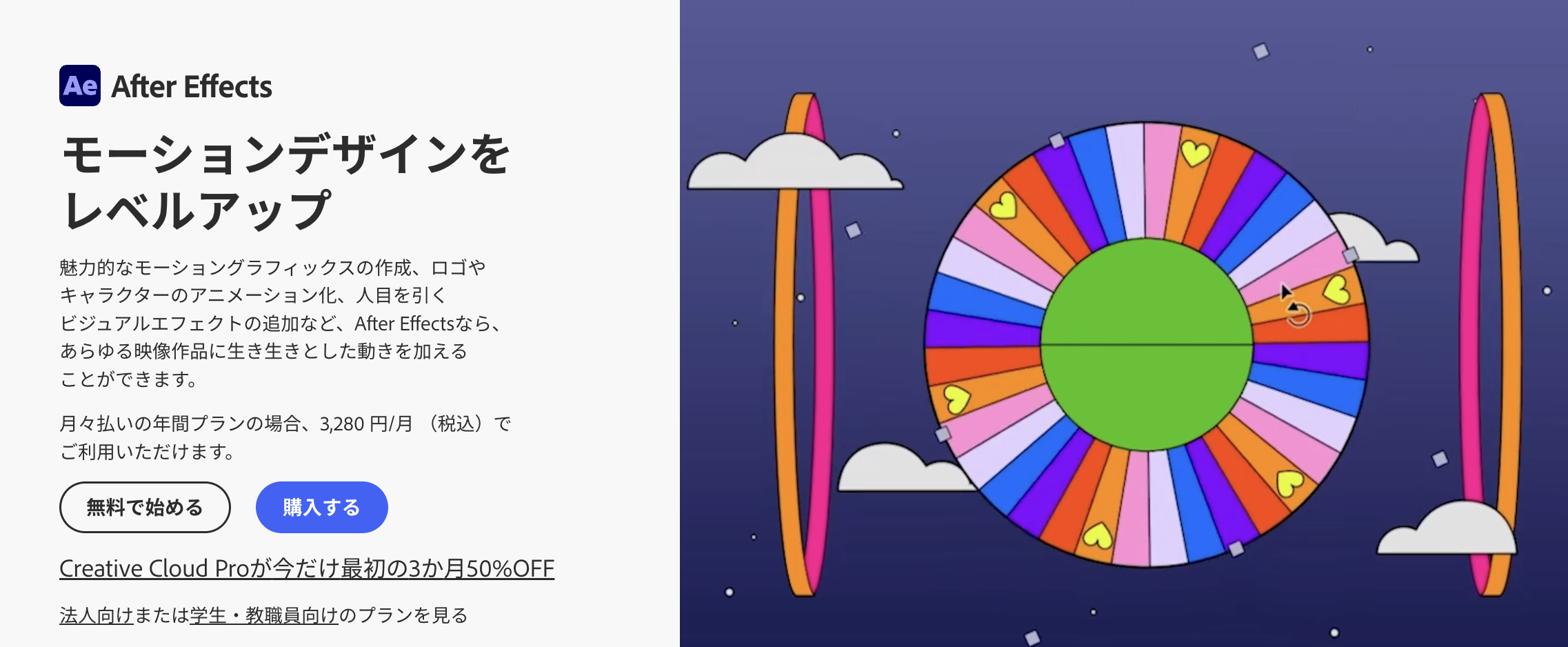
2026年7月時点で、After Effects単体プランの料金は月々プラン4,980円/月・年間プラン月々払い3,280円/月・年間プラン一括払い34,680円/年の3種類。最も安いのは年間一括払いで、月々プランと比べると年間25,080円もお得になります。「どれくらいの期間映像制作を続けるか」「Premiere Proなど他のAdobeアプリも使うか」で選ぶプランが大きく変わります。
After Effects 単体プランの料金プラン一覧【2026年最新】
まずは2026年7月時点で契約可能なAfter Effects単体プランの全3種を整理します。すべて税込・Adobe公式サイト基準です。
① 月々プラン
短期間だけ使いたい人向けの柔軟なプランです。いつでも解約OKで違約金もかかりません。
- 料金:4,980円/月(税込)
- 年換算:59,760円/年
- 解約:いつでも可能・違約金なし
- 向き:1〜2ヶ月だけ使いたい・短期のモーション案件用
② 年間プラン(月々払い)
1年間継続利用を前提に、月々プランより約34%安く使えるプランです。
- 料金:3,280円/月(税込)
- 年換算:39,360円/年
- 解約:1年契約・途中解約で違約金(残月数の50%)
- 向き:1年は確実に使うが、月々払いで負担を分散したい
③ 年間プラン(一括払い)
After Effectsを1年以上使う人の最安プラン。月々プランと比べると年間25,080円も差が出ます。
- 料金:34,680円/年(税込)
- 月額換算:2,890円/月(月々プランから42%OFF)
- 年間プラン月々払いより:4,680円お得(約12%OFF)
- 解約:1年契約・途中解約で違約金
- 向き:1年以上確実に使う・最安で済ませたい
After Effects単体プラン料金 早見表
プラン | 月額 | 年間合計 | 月々プランとの差額 |
|---|---|---|---|
月々プラン | 4,980円 | 59,760円 | — |
年間プラン(月々払い) | 3,280円 | 39,360円 | 年20,400円お得 |
年間プラン(一括払い) | 2,890円(換算) | 34,680円 | 年25,080円お得 |
単体プランに含まれるもの・含まれないもの
「単体プラン」と聞くと「After Effectsしか使えない」と思いがちですが、実は付属サービスが意外と豊富です。
含まれるもの
After Effects単体プランに含まれる主なサービスは以下の通り。
- ✅ After Effects デスクトップ版(Windows/Mac両対応)
- ✅ Adobe Express プレミアム(テンプレートからSNS動画も作れる)
- ✅ 100GBクラウドストレージ(プロジェクトデータを安全に保存)
- ✅ Adobe Fonts(数万種類のフォントが商用利用OKで使い放題)
- ✅ Adobe Portfolio(無料で作品ポートフォリオサイト作成)
- ✅ Behance(クリエイター向けSNS)
- ✅ Cinema 4D Lite(3Dモデリング・アニメ制作補助)
- ✅ 7日間無料体験
Adobe FontsとCinema 4D Liteだけで実質数千円分の価値があります。 モリサワや欧文の高品質フォントが商用利用込みで使い放題なのは、モーショングラフィックスのタイトルデザインで大きなメリット。フォント単体購入なら1書体3,000〜10,000円することも多く、さらに3D統合ソフトCinema 4D Liteが同梱される点も、After Effects単体プランの隠れたお得ポイントです。
含まれないもの
一方、単体プランでは使えないアプリ・機能もあります。
- ❌ Premiere Pro(動画のカット編集・タイムライン編集)
- ❌ Photoshop(画像編集・サムネ制作)
- ❌ Illustrator(ロゴ・ベクター素材)
- ❌ Audition(プロ向け音声編集)
- ❌ Lightroom(写真現像)
- ❌ Adobe Firefly生成クレジット(CC Pro契約のみ)
「After EffectsとPremiere Pro両方使いたい」場合、単体プラン2つ契約は損です。 After Effects単体3,280円+Premiere Pro単体3,280円=月6,560円。これに対しCreative Cloud Standardなら月6,480円で20以上のアプリが使い放題。単体プラン2つ契約するくらいなら必ずコンプリートプランを選ぶべきです。
After Effectsで何ができる?できることを3ジャンルで解説
「After Effectsって結局何を作るソフト?」を、代表的な3ジャンルで整理します。モーショングラフィックス・VFX・アニメーション、この3つを押さえれば全体像が見えてきます。
① テキスト・タイトルアニメーション
YouTubeのオープニング・SNSショート動画のかっこいい字幕を作るジャンル。「文字が跳ねる」「1文字ずつフェードイン」「モーションブラーで流れる」といった演出はAfter Effectsが最も得意な領域です。
- 文字ごとに動きをつけられる「テキストアニメーター」機能
- プリセットから選んで秒でアニメ化できる「アニメーションプリセット」
- Premiere Proにない細かい動きの制御(イージング・モーションパス)が可能
② VFX・特殊効果(コンポジット)
実写映像に炎・煙・爆発・光線を合成する映画的なVFXも、After Effectsの主戦場。ハリウッド映画・国内MV・CMのVFXの多くはAfter Effects+プラグインで制作されています。
- ロトブラシ2で人物切り抜きが数クリックで可能
- コンテンツに応じた塗りつぶしで邪魔なオブジェクトを消せる
- モーショントラッキングでカメラの動きに合わせてCGを合成
- クロマキー(グリーンバック)合成
③ モーショングラフィックス・アニメーション
図形・イラストを動かして情報を伝えるアニメ動画を作るジャンル。企業のPR動画・サービス紹介動画・解説動画で多用され、副業案件の単価も高めです。
- シェイプレイヤーで自由な図形アニメを作成
- キャラクターアニメ(パペットピン・DUIK等プラグイン活用)
- 3Dレイヤー機能とCinema 4D Liteで疑似3Dアニメも可能
- インフォグラフィック動画・ホワイトボード風アニメ
副業・案件単価の観点で言うと、モーショングラフィックスは1本3〜30万円と単価が高めです。 Premiere Proのカット編集(1本3,000〜10,000円)と比べて桁が違うため、「動画編集で稼ぎたい」ならAfter Effectsスキルの上乗せが最も効率的。単体プラン月3,280円は、案件1本で回収できる投資です。
初心者向け After Effects の使い方フロー【30分で覚える基本】
「After Effectsは難しそう」と敬遠される最大の理由は、専門用語の多さです。ここでは初心者が最初に触るべき5ステップだけを整理します。この流れさえ掴めば、簡単なテキストアニメなら本当に30分で作れます。
STEP 1:新規コンポジションを作成
After Effectsの「コンポジション」は、Premiere Proの「シーケンス」に相当する作業単位です。動画のキャンバスと思ってください。
- 新規コンポジション → フルHD 1920×1080 / 30fps / 尺10秒が初心者の定番
- YouTube向けなら29.97fps、映画的にしたいなら24fpsを選択
STEP 2:素材(レイヤー)を配置
動画・画像・音声・テキスト・図形をすべて「レイヤー」として重ねていくのがAfter Effectsの基本構造。Photoshopのレイヤーとほぼ同じ考え方です。
- タイムラインの空欄にファイルをドラッグ&ドロップ
- テキストを追加するなら「レイヤー→新規→テキスト」
- 図形は「レイヤー→新規→シェイプレイヤー」
STEP 3:キーフレームで動きをつける
After Effectsの心臓部が「キーフレーム」。特定のプロパティ(位置・スケール・回転・不透明度)に「この時間ではこの値」というポイントを打つことでアニメを作ります。
- レイヤーの ▶ を開いて「トランスフォーム」を展開
- 「位置」の左のストップウォッチをクリック(キーフレーム有効化)
- 時間を進めて位置を変更 → 自動的に補間されて動きが生まれる
STEP 4:エフェクトを適用
多彩なエフェクトで一気に動画の見栄えが変わるのがAfter Effectsの醍醐味。
- 「エフェクト&プリセット」パネルから検索
- 定番エフェクト:モーションブラー・光線(CC Light Rays)・グロー・トラックマット・パーティクル
- テキストにはアニメーションプリセットが100種類以上
STEP 5:書き出し(レンダリング)
完成した動画をmp4など再生可能な形式に出力して完了です。
- Adobe Media Encoder経由が推奨(YouTube用プリセットあり)
- 直接書き出す場合:「コンポジション→レンダーキューに追加」
- YouTube投稿ならH.264形式・ビットレート10〜16Mbpsが目安
ステップ | 作業内容 | 目安時間 |
|---|---|---|
① コンポジション作成 | サイズ・尺・fps設定 | 1分 |
② レイヤー配置 | 素材やテキストを追加 | 3〜5分 |
③ キーフレーム | 動きを設計 | 10〜15分 |
④ エフェクト適用 | 見栄えを整える | 5〜10分 |
⑤ 書き出し | mp4に出力 | 3〜5分(PCスペック依存) |
まずは「テキストが跳ねる10秒動画」を1本作るのがおすすめです。位置とスケールのキーフレームを2〜3個打つだけで「ちゃんと動いた」体験ができ、After Effectsに対する苦手意識が一気に消えます。YouTubeで「After Effects 初心者 テキストアニメ」と検索すれば無料チュートリアルが数百本ヒット。まずは真似から始めれば十分です。
単体プラン vs Creative Cloud どちらがお得?
「After Effects単体で十分か、コンプリートプラン(CC Standard/Pro)か」を悩むユーザーは多いです。料金差と機能差で損益分岐点を見てみます。
料金差で見る損益分岐点
2026年7月時点の主要プランを比較します。
プラン | 月額 | 年額 | 含まれるアプリ |
|---|---|---|---|
After Effects単体(年一括) | 2,890円(換算) | 34,680円 | AEのみ+Fonts+Cinema 4D Lite |
After Effects単体(年契約・月々) | 3,280円 | 39,360円 | 同上 |
Creative Cloud Standard | 6,480円 | 77,760円 | 20以上のAdobeアプリ |
Creative Cloud Pro | 9,080円 | 108,960円 | 全アプリ+Firefly生成クレジット |
After Effects単体(年一括)とCC Standardの差は年43,080円。1ヶ月あたり約3,590円の差で、Premiere Pro・Photoshop・Illustratorなど20以上のAdobeアプリが手に入る計算です。
機能差・使えるアプリの違い
「単体プランで足りるか」を判断するには、映像制作で使う可能性のあるアプリをチェックします。
用途 | 必要なアプリ | おすすめプラン |
|---|---|---|
モーショングラフィックス・VFXのみ | After Effectsのみ | After Effects単体 |
YouTubeのオープニング+本編編集 | AE+Premiere Pro | CC Standard以上 |
サムネイル制作も自分でやる | AE+Photoshop | CC Standard以上 |
ロゴ・ベクター素材も作りたい | AE+Illustrator | CC Standard以上 |
AI生成画像もアニメに使いたい | Firefly生成クレジット必須 | CC Pro |
「モーションだけ」で完結する仕事(バナー動画・広告MG)ならAfter Effects単体で十分です。 ただし「YouTube動画のオープニングだけAEで作って本編はPremiere Proで編集したい」「素材のPhotoshop加工も自分で」が頭をよぎる人は、コンプリートプランの方が長期的にコスパが良いケースが多いです。After Effects単体年34,680円+Premiere Pro単体年39,360円=年74,040円なら、CC Standardの年77,760円との差はわずか3,720円。
Adobe CCとの詳しい比較はAdobe CC コンプリートプランと単体プランを徹底比較した記事でも解説しています。
Premiere Proと併用したい場合の実費シミュレーション
「After Effectsも触りたいけど、動画のカット編集はPremiere Proでやりたい」は最も多いパターン。実費で比較します。
パターン別 年間コスト比較
パターン | 内訳 | 年間コスト | 月額換算 |
|---|---|---|---|
A:AE単体のみ | AE単体年一括 | 34,680円 | 2,890円 |
B:Premiere Proのみ | Premiere Pro単体年一括 | 34,680円 | 2,890円 |
C:単体2つ契約 | AE+Premiere Pro 単体年一括 | 69,360円 | 5,780円 |
D:CC Standard | 20以上のアプリ使い放題 | 77,760円 | 6,480円 |
E:CC Pro | 全アプリ+Firefly | 108,960円 | 9,080円 |
「AE+Premiere Pro」なら単体2つ(C)ではなくCC Standard(D)が正解。差額はわずか8,400円/年で、Photoshop・Illustrator・Auditionなど18本のアプリが追加でついてきます。
「単体プラン2つ契約」は最も損な選択肢です。 CC Standardと年間で8,400円しか差がないのに、AEとPremiere Pro以外は一切使えません。Photoshopで1枚サムネを作りたくなった瞬間にCC Standardの方が正解になります。既にAE単体プランを契約中の方も、いつでもCC Standardへアップグレード可能です。
Premiere Pro側の料金プランはPremiere Proの料金・プラン解説記事で詳しく比較しています。
After Effectsを安く使う5つの裏ワザ
After Effectsは「正規ルートで月々プランを定価契約する」のが最も損な買い方です。以下の5つの裏ワザで大幅に節約できます。
裏ワザ① 7日間無料体験を活用
Adobe公式の7日間無料体験を使えば、After Effectsのフル機能を完全無料で試せます。7日以内に解約すれば料金は一切かからず、操作感や自分のPCで動くかをじっくり確認可能です。
「レンダリング(書き出し)が重すぎる」「キーフレームで挫折した」といった課題を無料期間中に把握できるため、契約前のリスクをほぼゼロにできます。
裏ワザ② 年間一括払いで42%OFF
「After Effectsを1年以上使う」のが確実なら、年間プラン一括払いが最安です。
- 月々プラン:年59,760円
- 年間プラン月々払い:年39,360円
- 年間プラン一括払い:年34,680円
- 月々プランとの差額:年25,080円(42%OFF)
月々プランは「短期だけ使う人専用」の割高プラン。モーション制作を継続するなら迷わず一括払いを選びましょう。
裏ワザ③ 学生・教職員プランで最大76%OFF(コンプリート版)
学生証・教職員証があれば、Creative Cloud Pro学生・教職員版が初年度月2,180円で利用できます。
- 通常Creative Cloud Pro:月9,080円
- 学生・教職員版(初年度):月2,180円(76%OFF)
- 年間:26,160円
After Effects単体プラン(年34,680円)よりも8,520円安い価格で、Premiere Pro・Photoshop含む20以上のAdobeアプリが使い放題になる驚異のコスパ。⚠️After Effect単体の学割は無く、学割はコンプリート版のみです。学生・教職員なら単体プランより圧倒的にこちらがおすすめです。
認証は.ac.jp/.ed.jpメールまたは在籍証明書で可能。通信制大学・専門学校に在籍する社会人でも認証可能です。
裏ワザ④ Adobe認定スクール経由(社会人OK)
デジハリオンライン・たのまな・アドバンスクールなどのAdobe認定スクール経由なら、Creative Cloud Pro 1年分+オンライン講座セットで約68,800円(税込)で購入できます。
- Adobe公式CC Pro:年108,960円
- 認定スクール経由:年68,800円
- 差額:年40,160円お得
After Effects単体プラン年34,680円+αの値段で全アプリ+映像制作の学習講座まで手に入るお得さ。社会人でも年齢制限なく利用可能なので、「学割は使えないけど安くしたい」社会人にはおすすめのルートです。
裏ワザ⑤ 公式セールを狙う(年2〜3回)
Adobe公式サイトは年に2〜3回、Creative Cloud Pro限定で最大40〜50%OFFのセールを実施します。主なセール時期は以下の通り。
- ブラックフライデー(11月末〜12月初)
- 新年度キャンペーン(2〜3月)
- 夏のセール(6〜7月、年により実施)
After Effects単体プランは基本的にセール対象外ですが、コンプリートプランへの切り替えを検討中ならセール時期を狙うと大幅に節約できます。Adobe公式メルマガ登録でセール情報を逃しません。
After Effectsを最安で使う黄金パターンは「学生なら学生版・社会人なら年間一括払いまたは認定スクール」です。 学生版なら年26,160円で全アプリ、社会人の単体プラン年34,680円、認定スクール経由の全アプリ約68,800円。自分の属性に合わせて最適ルートを選ぶことで、年間数万円の差が出ます。
Adobe製品全般をさらに安く買う方法はAdobe CCを安く買う方法まとめ記事にまとめています。
After Effects 推奨PCスペック【初心者向け】
「After Effectsが手元のPCで動くか」は契約前に必ず確認したいポイント。After EffectsはPremiere Proより重いため、スペック不足でレンダリングに何時間もかかるのは初心者にありがちな失敗です。
最低スペック(公式必要システム構成)
フルHDで最小構成のプロジェクトが辛うじて動くレベルの最低ライン。
- OS:Windows 10 64bit(22H2以降)/ macOS 13以降
- CPU:Intel第7世代以降 / AMD Ryzen 3000以降 / Apple M1以降
- メモリ:16GB(フルHD編集)
- GPU:VRAM 2GB
- ストレージ:SSD空き15GB以上
メモリ16GBは「最低ライン」で、快適動作には32GB以上を推奨します。 After Effectsは特に「RAMプレビュー」でメモリを大量消費します。16GBだと数秒しかリアルタイムプレビューできず、作業効率が激減。初心者ほど「動きの確認」に時間がかかるので、メモリはケチらないのが鉄則です。
推奨スペック(快適に編集できるライン)
4K・3Dレイヤー・パーティクル系エフェクトも快適なライン。
- OS:Windows 11 / macOS 14以降
- CPU:Intel第10世代以降 / Apple M2 Pro以降
- メモリ:32GB(フルHD)/ 64GB(4K・3D多用)
- GPU:VRAM 6GB以上(NVIDIA RTXシリーズ推奨)
- ストレージ:NVMe SSD 1TB以上
用途別おすすめPC構成
用途 | CPU | メモリ | GPU | ストレージ |
|---|---|---|---|---|
モーショングラフィックス・テキストアニメ | Core i7 / Ryzen 7 / M2 Pro | 32GB | VRAM 6GB | NVMe SSD 1TB |
VFX・4K編集 | Core i9 / Ryzen 9 / M3 Pro | 64GB | VRAM 8GB以上 | NVMe SSD 2TB |
プロ・8K・重量級プラグイン多用 | Core i9 / Threadripper / M3 Max | 96GB以上 | VRAM 12GB以上 | NVMe SSD 4TB |
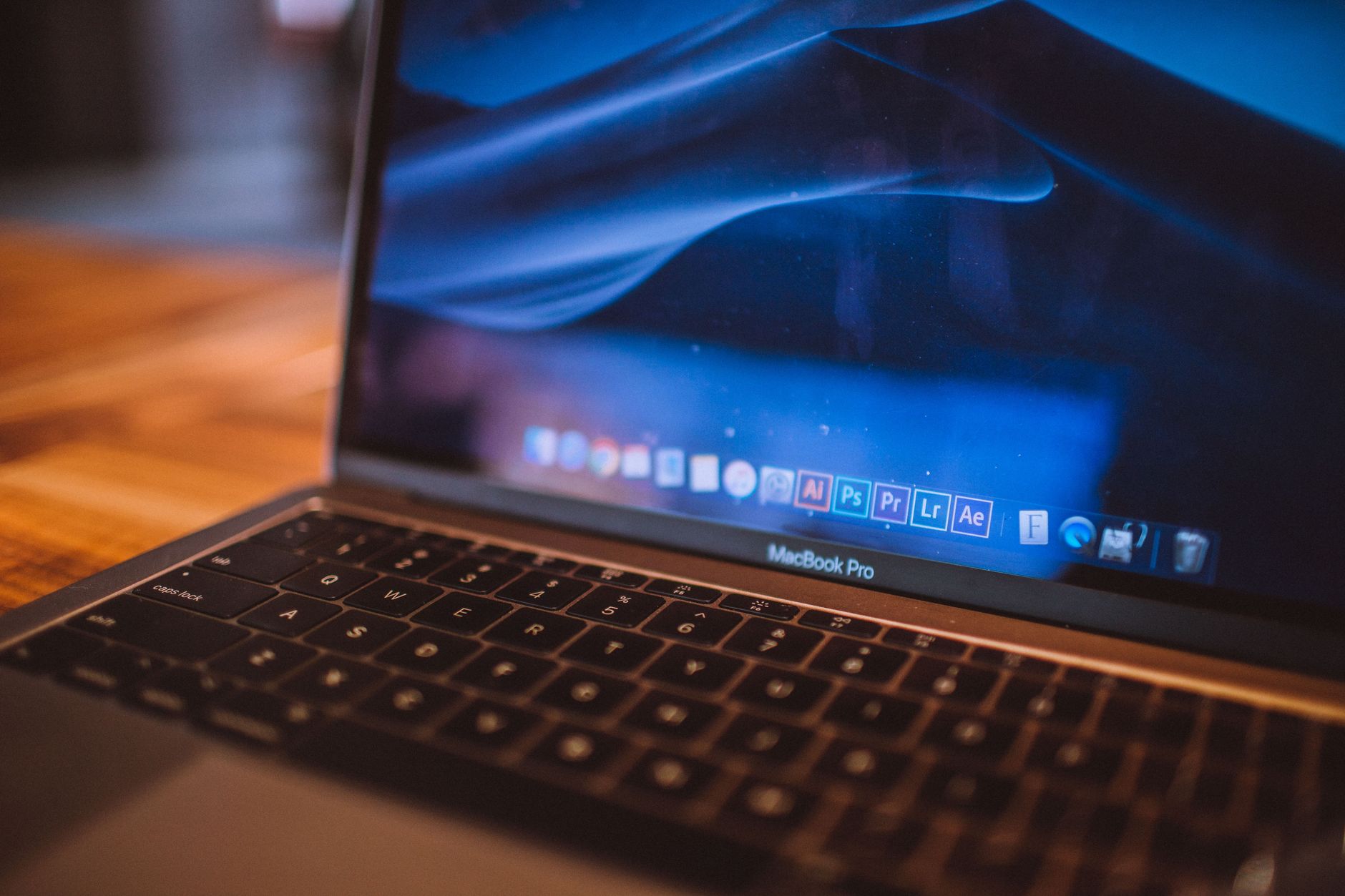
MacBook Pro M2 Pro(32GBメモリ)は初心者〜中級者に鉄板の構成です。Apple SiliconはAfter Effectsとの相性が向上しており、ファンレス寄りでも安定動作。モバイルでもAE制作を続けたいならMacBook Pro(M2 Pro/M3・32GB以上)を強く推奨。Windowsなら20万円前後のクリエイター向けノートPC・デスクトップがコスパ良好です。
After Effects契約前に知っておきたい注意点
「知らないと損する」After Effects契約時の注意点を整理します。
注意点① 年間プランの途中解約には違約金
年間プラン(月々払い・一括払い)は1年間の継続利用が前提で、途中解約すると違約金が発生します。
- 違約金:残期間料金の50%
- 例:契約3ヶ月で解約 → 残9ヶ月分の50% ≒ 約14,760円の違約金
「1年使うか不安」な場合は、まず月々プランで始めるのが安全です。
注意点② 買い切り版は存在しない
After Effectsはサブスクリプション専用で、買い切り版は2012年発売のCS6が最後。現在は新規購入できません。「一度払えば永久に使える」プランはないので、毎月/毎年の支払いを前提に判断しましょう。
注意点③ 解約するとAfter Effectsが使えなくなる
サブスクの宿命として、解約するとAfter Effectsが起動しなくなります。過去に作ったaepファイル(プロジェクトファイル)を編集することもできないため、解約のタイミングは慎重に。
「After Effectsで作ったaepファイル」は、After Effectsがないと編集できません。 解約後にクライアントから修正依頼があった場合、再契約しないと対応不可。案件のメンテナンスが続く可能性があるなら解約は慎重に検討しましょう。書き出し済みのmp4などの完成動画はもちろんそのまま再生できます。
注意点④ オフライン使用は99日まで
After Effectsはサブスクライセンス認証のため、99日以上ネットに接続しないと使えなくなる仕様です。海外渡航や長期出張時は注意。
注意点⑤ 1契約で2台のPCにインストール可能
同じアカウントで2台までインストール可能(例:会社PCと自宅PC)。ただし同時起動はできません。同時に使うには2契約必要。
After Effectsに関するよくある質問
Q. After Effectsに買い切り版はありますか?
A. ありません。 After Effectsはサブスクリプション専用です。Adobe CS6(買い切り版)は2012年に販売終了しています。買い切りでモーショングラフィックスソフトが欲しい場合は、Motion(Apple・約7,000円買い切り)・Blender(無料)・DaVinci Resolve Fusion(無料/有料版約46,000円)などの代替ソフトを検討する方法もあります。
Q. 月々プランと年間プラン、どちらがおすすめ?
A. 1年以上使うなら年間プラン一括払いが最安です。 月々プラン4,980円×12 = 59,760円に対し、年間一括払いは34,680円。年間25,080円(42%OFF)も差が出ます。短期プロジェクトで1〜2ヶ月だけ使うなら月々プランが正解です。
Q. After Effectsに無料版はありますか?
A. 無料の「体験版」(7日間全機能利用可)はありますが、恒久的な無料版はありません。 完全無料でモーション制作したい場合はBlender(3D/モーショングラフィックス/VFX全対応)・DaVinci Resolve無料版などの代替ソフトを検討しましょう。ただし機能・チュートリアル量・業界標準としての通用度ではAfter Effectsが圧倒的なので、副業や案件を狙うなら無料体験→年間一括払いのルートが最短です。
Q. After EffectsとPremiere Proの違いは?
A. 役割が全く違います。 Premiere Proは「動画のカット編集・タイムライン編集」が得意なソフトで、YouTube動画やVlogを作る本編編集用。After Effectsは「モーショングラフィックス・VFX・タイトルアニメ」が得意で、Premiere Proでは作れない「文字が跳ねる」「爆発が起きる」「複雑なアニメーション」を作るソフトです。多くのプロは両方使い分けています。
Q. After Effectsだけで動画編集は完結できますか?
A. 短尺のモーショングラフィックス動画なら完結できます。 ただし長尺のYouTube動画・ドラマ・カット編集中心の動画はPremiere Proの方が圧倒的に効率的。「10秒〜1分の広告・オープニング・SNSショート」ならAfter Effects単体で十分ですが、「10分以上のYouTube動画」は原則Premiere Proと併用が推奨されます。
Q. iPad版After Effectsはありますか?
A. 2026年7月時点で、公式のiPad版After Effectsは正式リリースされていません。 モバイルでAfter Effects風のモーション制作をしたい場合は、Adobe Express(テンプレートベースの簡易モーション)・Alight Motion・LumaFusionなどの代替アプリが選択肢です。本格的なAE編集はデスクトップ版が必要です。
Q. After Effectsのアップデートは無料?
A. 単体プラン契約中は無料でアップデート可能です。 年に1〜2回のメジャーアップデートと、月次の機能アップデートが追加料金なしで適用されます。ロトブラシ改良・パフォーマンス向上・AI関連機能など最新機能を常に使えるのもサブスクのメリット。
Q. 法人契約も同じ料金?
A. 法人版は別料金です。 法人向け「Creative Cloud Pro for Teams」は月10,780円/ライセンス(年契約)。チーム管理機能・ライセンス一括管理が可能ですが、個人より高め。フリーランス・副業モーションデザイナーなら個人版で十分です。
Q. 初心者でもAfter Effectsは使いこなせますか?
A. 難易度は中〜高めですが、初心者でも学習可能です。 Premiere Proより専門用語・機能が多く「独学だと1〜2週間の慣らし期間」が必要ですが、YouTubeチュートリアルが日本語だけで数千本あり、書籍・オンライン講座も充実。「テキストアニメ」「シェイプアニメ」から始めて徐々にVFXやモーショングラフィックスに進むのが王道です。
まとめ:After Effects単体プランは「年間一括払い」または「学生版CC Pro」が最強
After Effects単体プランの2026年7月最新料金・使い方・安く使う方法・推奨PCスペックを解説しました。結論をシンプルにまとめます。
- ✅ After Effectsだけ使う人の最安:年間プラン一括払い 34,680円/年
- ✅ 短期間だけ使う人:月々プラン 4,980円/月
- ✅ 学生・教職員:学生版CC Pro 26,160円/年(全アプリ)
- ✅ 社会人で全アプリ使いたい:認定スクール経由 約68,800円/年
- ✅ After Effects+Premiere Pro使いたい:単体2つでなくCC Standard 月6,480円
- ✅ 初心者の使い方フロー:コンポジション→レイヤー→キーフレーム→エフェクト→書き出し
- ✅ 推奨PCスペック:メモリ32GB以上・NVMe SSD 1TB以上・VRAM 6GB以上
まずは7日間無料体験から始めるのが鉄則です。 自分のPCで快適に動くか・キーフレームの操作感が合うかを確認した上で、長く使うなら年間一括払い・短期なら月々プランに切り替え。サブスクは「いつでも辞められる」のが強みなので、気軽にスタートしましょう。
月3,000円台でハリウッド映画にも使われるモーション制作環境が手に入る時代。YouTube・SNS・副業案件——あなたの映像表現の可能性を、After Effectsで一気に広げましょう。
【参考リンク(記事内引用元)】