「Amazon Prime Videoを解約したいけど、手順が分からない」「解約したら年会費は返ってくるの?」——ここにたどり着いたあなたは、きっとそんな不安を感じていますよね。
Amazonプライム(Prime Video含む)の解約は、いつでも1〜3分で完了し、違約金は一切かかりません。ただし登録した経路(Web/Amazonアプリ/iPhone/ドコモ)によって手順が違い、しかもタイミングを間違えると年額プランで数千円損するケースがあります。
この記事では、Amazon公式ヘルプの情報をベースに、全デバイス・全登録経路の解約手順、全額返金される条件、年額プランの日割り返金シミュレーション、損しないベスト解約タイミングまで独自にまとめました。読み終えるころには、迷わず・損せず解約できるはずです。
Amazon Prime Videoを解約する前に知っておきたい3つのこと
Amazon Prime Video(=Amazonプライム会員)の解約でつまずくポイントは、実は最初の3つに集約されます。まずここを押さえるだけで、解約後に「損した…」となる9割は防げます。
Prime Videoアプリからは解約できない
意外な落とし穴が、Prime Videoアプリからはプライム会員の解約手続きができないという仕様です。iPhone・Androidの「Prime Video」アプリを開いても、解約ボタンはどこにもありません。
解約はAmazonショッピングアプリ、またはブラウザ(Safari/Chrome/PC)でAmazon.co.jpにアクセスして行います。Prime Videoアプリで探し回っても見つからないのはこのためです。
「Prime Videoアプリで解約できない!」と焦って電話・チャットに問い合わせる必要はありません。 Amazonショッピングアプリ、またはブラウザからアクセスすれば、後述の手順で3分で終わります。
登録経路によって解約手順が違う
Amazonプライムは、登録した窓口(=支払い管理をしている先)で解約手続きが必要です。同じ「プライム会員」でも、以下のように解約先が変わります。
登録経路 | 解約手続きをする場所 |
|---|---|
Amazon.co.jp直接(クレカ・キャリア決済など) | Amazon「プライム会員情報の管理」から |
iPhoneのApp Store経由 | iPhone「設定」→ サブスクリプションから |
AndroidのGoogle Play経由 | Google Play「定期購入」から |
ドコモ経由(ドコモ料金合算) | ドコモの「My docomo」から |
自分がどの経路で登録したか分からない場合は、まずAmazonの「プライム会員情報の管理」ページを開いて、「会員資格を終了する」ボタンが出るか確認しましょう。ボタンがなく「Apple」「Google」「ドコモ」の表記があれば、そちら経由の登録です。
解約タイミングで返金額が変わる
Amazonプライムは、解約タイミングと利用状況によって返金額が変わります。仕組みを知らないと年額プランで数千円損することも。詳しくは後半の「損しないベスト解約タイミング」で解説しますが、大まかには次の3パターンです。
- 無料体験中に解約 → 料金一切なし(一番損しない)
- 有料会員で特典を1度も使っていない → 全額返金
- 有料会員で特典を利用済み → 利用状況に応じて日割り/返金なし
【デバイス別】Amazon Prime Video/プライム会員の解約手順
ここからは実際の解約手順を、登録経路・デバイス別に解説します。自分に該当する項目だけ読めばOKです。

パソコン(ブラウザ)から解約する手順
もっとも確実で早いのが、パソコンのブラウザから解約する方法です。
- Amazon.co.jp にログインする
- 右上の「アカウント&リスト」→「アカウントサービス」を開く
- 「プライム」または「プライム会員情報の設定・変更」をクリック
- 「プライム会員情報の管理」→「会員資格を終了する(特典を終了)」を選択
- 「特典と会員資格を終了」を最終確認して完了
「会員資格を終了する」を押すと、返金の有無・次回更新日・終了予定日がその場で表示されます。表示内容に納得できたら最終ボタンを押して解約完了です。
「更新前に忘れずに終了する」を選ぶと、次回更新日まで特典を使い切ってから解約されます。 有料会員で「もう使う予定はないけど、既に払った分は最後まで使いたい」人はこちらが得です。
スマホ(Amazonショッピングアプリ)から解約する手順
外出先でサクッと済ませたい方向けです。Prime Videoアプリではなく、Amazonショッピングアプリを開きましょう。
- Amazonショッピングアプリを開く
- 画面下部の「人型アイコン(アカウント)」をタップ
- 「アカウントサービス」→ 少し下にスクロール
- 「プライム会員情報の設定・変更」をタップ
- 「会員情報を更新し、プライムをキャンセルする」→「会員資格を終了する」
- 「特典と会員資格を終了」で完了
Web版とほぼ同じ流れですが、アイコンの位置と文言が少し違うだけです。うまく該当項目が見つからないときは、スマホのブラウザでAmazon.co.jpを開いてPCと同じ手順で進めても構いません。
iPhone(App Store経由)で登録した場合の解約手順
過去にiPhoneのPrime Videoアプリ内から加入した場合は、支払いがAppleに紐づいているため、Amazon側では解約できません。iPhoneの設定から解約します。
- iPhoneの「設定」アプリを開く
- 一番上の「自分の名前(Apple ID)」をタップ
- 「サブスクリプション」を選択
- 一覧から「Amazonプライム」または「Prime Video」をタップ
- 「サブスクリプションをキャンセル」をタップして完了
Apple経由で解約すると、次回更新日まで視聴を継続できます。 途中解約でも即座にサービスが止まるわけではないので、更新日直前に解約するのが最も損しません。
Google Play経由で登録した場合の解約手順
Androidで登録した場合の手順は次のとおりです。
- Google Playストアを開く
- 右上のアカウントアイコン→「お支払いと定期購入」
- 「定期購入」→「Amazonプライム」または「Prime Video」を選択
- 「定期購入を解約」をタップして完了
ドコモ経由で登録した場合の解約手順
ドコモの料金合算で加入した場合は、ドコモ側での手続きが必要です。
- スマホまたはPCで「My docomo」にログイン
- 「契約内容・手続き」→「継続課金・定期購入サービス」
- 「Amazonプライム」を選択して「解約」
不明な場合はドコモインフォメーションセンター(151/0120-800-000)へ電話するのが確実です。
電話・チャットで解約する方法
Web操作が苦手・トラブルで解約できない場合は、Amazonカスタマーサービスに依頼できます。
- チャット:Amazonカスタマーサービスページ→「チャット」を選択
- 電話:カスタマーサービスに折り返し依頼を出す(Amazonから電話がかかってくる仕組み)
24時間受付ですが、混雑時は返信が遅い場合もあります。最短で解約したいなら、まずWeb・アプリで自分で操作するのがベストです。
返金される?されない?条件と金額の全パターン
Amazonプライムの解約で一番気になるのが「払った会費は戻ってくるのか?」です。結論は下表の3パターン。
ケース | 返金額 | ポイント |
|---|---|---|
無料体験期間中に解約 | 料金発生なし | 一番損しない |
有料会員・プライム特典を1度も利用していない | 全額返金 | 対象特典に注意 |
有料会員・プライム特典を利用済み | 一部返金または返金なし | 利用状況で自動判定 |
全額返金される条件:特典を「1度も」使っていない
有料会員に切り替わった直後でも、プライム特典を1度も使っていなければ全額返金されます。ここでの「プライム特典」とは、次のようなものを指します。
- お急ぎ便・日時指定便などのプライム配送特典を利用した注文
- Prime Videoでの作品視聴
- Amazon Musicでの楽曲再生
- Prime Readingで電子書籍のダウンロード
- Prime Gaming・プライムデー先行入場などの利用
1本でもPrime Videoを再生していると「利用済み」扱いになります。無料体験期間の終わりが近くて解約するか迷っている人は、更新日の前日までに解約するのが最も確実です。
一部返金:年額プランの日割り返金シミュレーション
年額プランで有料切替後、特典を利用しつつ途中解約する場合、利用月数に応じた日割り返金が受けられる場合があります。ざっくりの目安は以下のとおり(Amazonのシステムが自動計算するため、実額はページ上で確認する仕組みです)。
利用月数(年額5,900円プラン) | 概算の未消化分 | 目安の返金額 |
|---|---|---|
1ヶ月経過で解約 | 約11ヶ月分 | 約5,400円 |
3ヶ月経過で解約 | 約9ヶ月分 | 約4,400円 |
6ヶ月経過で解約 | 約6ヶ月分 | 約2,900円 |
9ヶ月経過で解約 | 約3ヶ月分 | 約1,400円 |
11ヶ月経過で解約 | 約1ヶ月分 | 約500円 |
表は「特典利用状況が軽微な場合」の概算値です。プライム配送・Prime Video視聴を頻繁に使っていると返金が減る/出ないケースもあります。解約画面で表示される「返金額」を必ず確認してから最終確定しましょう。
返金なしになるケース
- 月額プランで、更新日をまたいで日常的にPrime Video・配送特典を使っていた場合
- 無料体験終了後に有料会員化し、繰り返し特典を利用してから数ヶ月経過した場合
このケースでは「日割り返金なし・次回更新日まで特典利用可」となる可能性が高くなります。次回更新日をカレンダーにメモし、その前日までに解約手続きを完了させれば追加請求はありません。
【損しない】解約ベストタイミングの判定フロー
「今すぐ解約すべき?それとも待つべき?」を判断するための独自フローです。自分の状況に近いパターンで読み進めてください。
無料体験中の人はいつ解約すべき?
無料体験(通常30日/Prime Student 6ヶ月)は、期間終了日の前日までに解約すれば料金は一切発生しません。ベストタイミングは次の2つ。
- 無料体験終了予定日の前日:ギリギリまで特典を試してから解約
- もう使わないと決めた瞬間:解約後も残期間は特典が使えるので、早く解約しても損はない
「更新前に忘れずに終了する」を選べば、無料体験の残り期間はフルに使い切って自動終了できます。 うっかり有料切替を防げる裏技として、ぜひ活用しましょう。
月額プラン(600円)のベスト解約日
月額プランは次回更新日の直前がベスト。600円÷30日=約20円/日なので、更新日をまたぐと1ヶ月分まるごと課金されます。
- 更新日を「アカウントサービス」画面で確認
- 前日〜当日中に「更新前に会員資格を終了する」を選択
- 残り期間は特典を最大限に使う
年額プラン(5,900円)のベスト解約日
年額プランで特典未利用なら、切替直後でも全額返金の対象。逆に何ヶ月も使い込んでいる状態では、日割り返金が減ります。損しないための判断基準はこちら。
- 切替直後~1ヶ月以内:全額返金対象なら即解約でOK
- 切替から数ヶ月経過・使い込んでいる:次回更新日まで使い切ってから解約(月額換算で最安)
- プライムデー・ブラックフライデー前:セール期間の会員限定特典を使い切ってから解約するのが得
解約前に必ずチェックすべき5つのこと
解約すると、Prime Video以外の思わぬ機能まで一斉に止まる点は要注意です。以下5つは事前にチェックしておきましょう。
- 家族会員(配送特典の共有)が使えなくなる:同居家族と共有していた「お急ぎ便」等が使えなくなります
- Amazon Photosの無制限保存が終了:解約後は5GBまでのみ保存可能で、超過分は閲覧・ダウンロードのみに制限
- Prime Music/Amazon Music Primeで保存した曲が再生不可:ダウンロード済みでもオフライン再生できなくなります
- Prime Reading・Prime Video Channels も同時終了:Kindle Unlimitedは別サブスクなので継続
- プライムデー・ブラックフライデー会員先行セール:会員限定特典は不参加になります
Kindle書籍のうち「Prime Reading経由で借りていた本」は解約と同時にライブラリから消えます。 通常購入したKindle書籍は消えないので混同しないよう注意。残しておきたい本は解約前にスクショ or 別途購入しておきましょう。
"解約せず節約"の選択肢:年額→月額切替という中間解
「使う頻度は減ったけど、たまに使う」場合は年額プランを月額プランに切り替えるという選択肢もあります。
- 手順:アカウントサービス→プライム会員情報の管理→「プランを変更」
- 効果:次回更新から月額600円に切替、必要な月だけ加入し続けられる
- メリット:解約再登録の手間なし・データ・履歴・家族会員も引き継ぎ
「1年フルは高いけど、11月〜12月のセールだけ入りたい」人は、必要月だけ月額で加入→使わない月は月額のまま停止(=実質的な休止)が現実的な運用です。
解約できない・ボタンがない場合の対処法
「解約ボタンが押せない」「エラーが出る」場合は次の順で対処します。
- ブラウザのキャッシュ・Cookieをクリアして再ログイン
- 別のブラウザ/PCで再度アクセス
- iPhone・Android・ドコモ経由の可能性を疑う(前述の該当窓口へ)
- Amazonカスタマーサービスにチャットで依頼
家族が同じアカウントを共有している場合は、メインアカウントの持ち主でログインし直す必要があるので、まずここを確認しましょう。
解約後に無料体験をもう一度使う方法
Amazon公式の規約上、過去12ヶ月以内に無料体験を利用した場合は再度の無料体験は対象外とされていますが、1年以上の期間を空けると、再び無料体験が案内されるケースが多く報告されています。
- 解約日から1年以上経過していること
- ログインしているAmazonアカウントで「30日間の無料体験を試す」ボタンが表示されていること
- 表示されていれば通常どおり登録→30日間の無料体験を再スタート
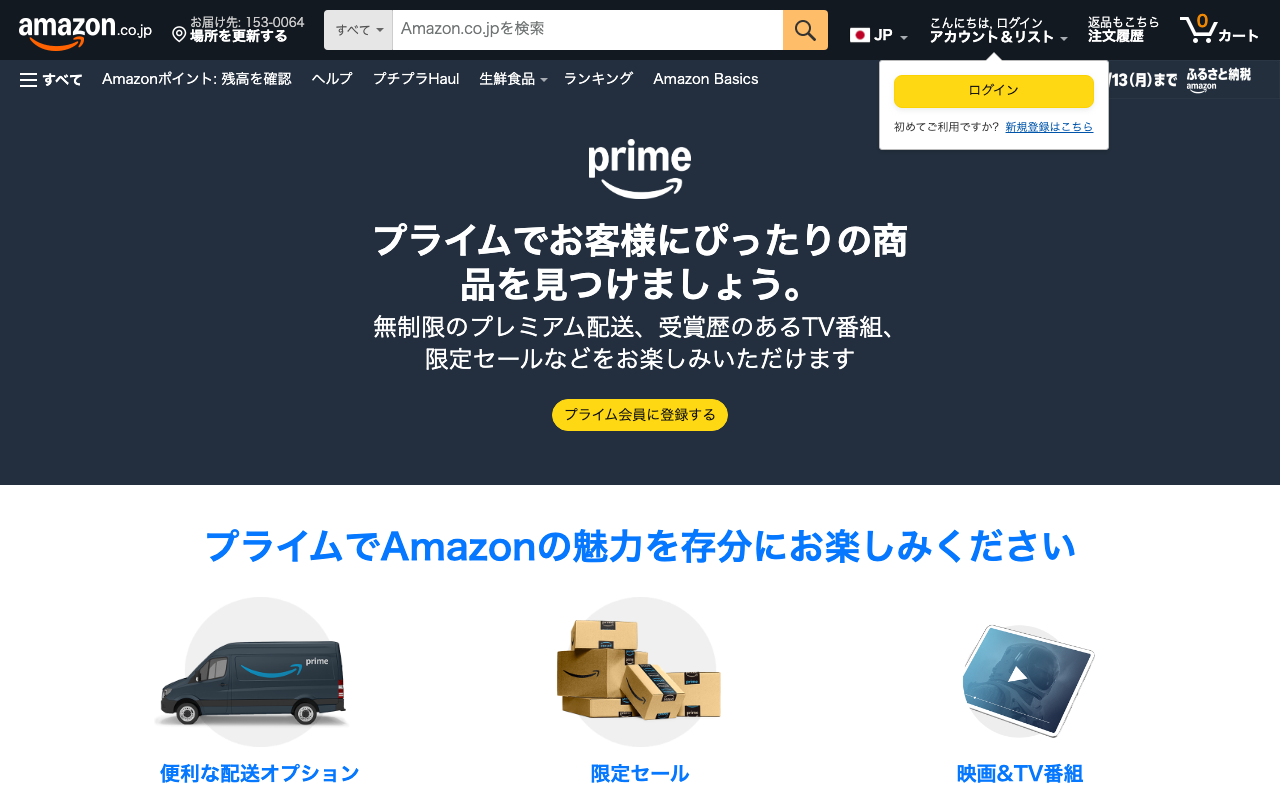
「表示されるかどうか」はアカウント側の判定次第です。まずはAmazonプライム公式ページにアクセスし、「無料体験を試す」の表示があれば、その場でもう一度お得に楽しみましょう。
よくある質問(FAQ)
Q1. Amazon Prime Videoだけを解約できますか?
A. Prime Videoだけの単独解約はできません。Prime Videoはプライム会員特典の一部なので、Prime Videoをやめる=プライム会員全体を解約することになります。「動画は要らないが配送特典は使いたい」場合は、解約せず年額→月額切替が現実的です。
Q2. 解約したのに「プライム会員」と表示されます
A. 「更新前に会員資格を終了する」を選んだ場合、次回更新日までは会員のままです。アカウントページで「終了予定日」を確認し、その日を過ぎると自動で終了します。
Q3. 家族に知られずに解約したい
A. アカウント名義本人がログインすれば手続きは完結しますが、配送特典を家族と共有している場合は解約時に共有相手にも影響します。事前に家族へ相談しておくのが安心です。
Q4. 解約後もダウンロード済みのPrime Video作品は見られる?
A. いいえ。ダウンロード済みでも解約後は再生できません。プライムでレンタル・購入した作品(別料金の作品)は引き続き視聴可能です。
Q5. 解約したらKindle書籍はどうなりますか?
A. 通常購入したKindle書籍は解約後も読めます。Prime Reading経由で借りていた本のみ返却扱いになり、ライブラリから消えます。Kindle Unlimitedは別サブスクなので影響ありません。
Q6. 電話・チャット窓口はどこですか?
A. Amazonカスタマーサービスのチャット・電話(折り返し依頼)は24時間受付です。「アカウント&リスト→カスタマーサービス→お問い合わせ」から進めます。ドコモ経由の場合はドコモ側(151/0120-800-000)へ。
Q7. 未成年でも解約できますか?
A. アカウント名義本人がログインできれば未成年でも解約可能です。親名義のアカウントの場合は、親のIDでログインする必要があります。
まとめ:損しない解約の3ステップ
Amazon Prime Video(プライム会員)の解約は、以下の3ステップで損せず・確実に完了できます。
- 登録経路を確認:Amazon直接/iPhone/Android/ドコモのどれかを特定
- ベストタイミングを選ぶ:無料体験中は「終了日前日」、有料は「次回更新日直前」、年額は「特典未利用なら即解約」
- 該当窓口で解約→解約完了画面を保存:「特典を終了しました」の画面をスクショで残す
「解約はしたいけど、乗り換え先があれば試したい」方は、動画配信サービスの比較記事も参考にしてみてください。もう一度Amazonプライムを試したい方は、無料体験の再開が可能かどうかもチェック可能です。